

Stručně: Chcete se připojit ke vzdálenému počítači i bez přítomnosti druhé osoby – třeba po restartu? Supremo to umí. Stačí nastavit trvalé heslo, aktivovat automatické spouštění a volitelně zabezpečit přístup pomocí 2FA nebo whitelistu ID.
Vzdálený přístup k počítači bez dozoru – tzv. bezobslužný přístup (Unattended Access) – je klíčová funkce pro každého, kdo spravuje firemní počítače na dálku, poskytuje technickou podporu nebo potřebuje mít přístup ke svému pracovnímu PC kdykoliv a odkudkoliv. Supremo tuto funkci nabízí jednoduše a bezpečně – bez nutnosti, aby u vzdáleného počítače kdokoli seděl.
Co je bezobslužný přístup a kdy ho využijete?
Standardní připojení přes Supremo vyžaduje, aby uživatel na vzdáleném počítači sdělil aktuální ID a heslo. Bezobslužný přístup tento krok eliminuje – přístup je možný kdykoliv, i po restartu počítače, bez jakékoli interakce druhé strany. Hodí se zejména pro:
- IT administrátory a helpdesk pracovníky, kteří potřebují rychle pomoci uživatelům na dálku
- Malé firmy a OSVČ, kteří chtějí spravovat více počítačů nebo pracovat vzdáleně
- Helpdesk pracovníky, kteří potřebují řešit problémy i mimo pracovní dobu
- Správce serverů a pracovních stanic s nutností přístupu 24/7
Jak nastavit bezobslužný přístup v Supremu – Krok za krokem
Pro správnou funkci bezobslužného přístupu je potřeba provést nastavení na vzdáleném počítači. Celý proces se skládá z několika kroků:
- Příprava Windows, vypněte režim spánku a hibernace: Aby byl vzdálený počítač opravdu dostupný bez obsluhy, doporučujeme nejprve v Nastavení Windows přejít do Systém → Napájení a režim spánku a vypnout režim spánku i hibernace (alespoň při napájení ze sítě). Supremo totiž počítač nezapne ani neprobudí, pokud je v režimu spánku – připojení by tedy nebylo možné.
- Spusťte Supremo jako systémovou službu: V aplikaci Supremo otevřete Nástroje → Nastavení a aktivujte volbu Spustit Supremo při startu systému (bezobslužný přístup). Supremo se bude spouštět automaticky na pozadí při každém startu Windows – ještě před přihlášením uživatele.
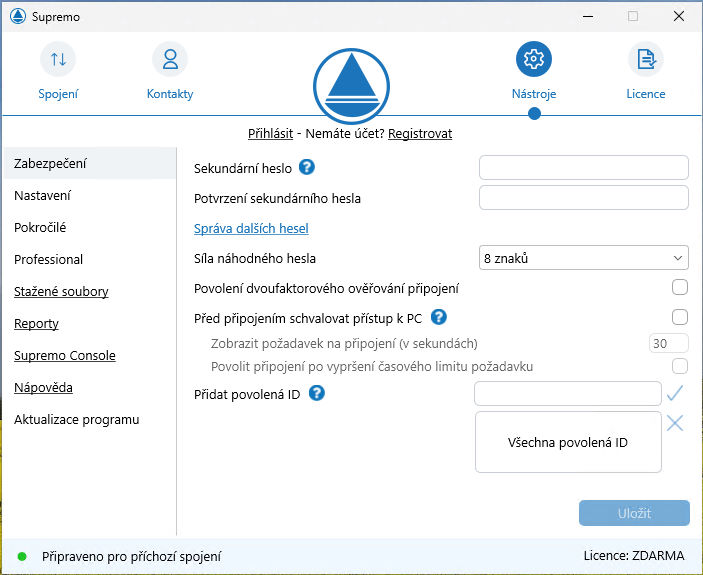
- Nastavte sekundární (trvalé) heslo pro připojení: Supremo standardně používá náhodné heslo, které se automaticky mění při každém restartu nebo znovu spustí programu – to je ideální pro jednorázovou podporu. Pro bezobslužný přístup si však nastavíte sekundární (trvalé) heslo v menu Nástroje → Zabezpečení, které zůstane platné i po restartu počítače. Doporučujeme zvolit silné heslo, které nepoužíváte jinde.
Jak zajistit bezpečnost bezobslužného přístupu:
- Chraňte konfiguraci heslem: V menu Nástroje → Pokročilé zaškrtněte volbu Chránit konfiguraci heslem. Bez tohoto hesla nebude možné nastavení Suprema na vzdáleném počítači upravit – ani při fyzickém přístupu přímo na počítači.
- Aktivujte Whitelist povolených ID a autorizaci připojení: V menu Nástroje → Zabezpečení nastavte whitelist. Zadejte Supremo ID počítačů nebo zákazníků, kteří se smí připojit. Všechna ostatní ID budou automaticky odmítnuta. Pro technickou podporu zákazníkům doporučujeme aktivovat také volbu Schvalovat přístup k PC před připojením – zákazník může připojení od Vás povolit nebo zamítnout. Můžete nastavit i timeout interval a výchozí akci po jeho uplynutí. Pro bezobslužný přístup tuto volbu naopak ponechte vypnutou.
- Zapněte dvoufaktorovou autentizaci 2FA: V menu Nástroje → Zabezpečení aktivujte volbu Povolení dvoufaktorového ověřování připojení. Budete potřebovat ověřovací aplikaci na mobilním telefonu, např. Google Authenticator, která umí generovat časově omezená jednorázová hesla (OTP). V následujícím kroku naskenujte QR kód svou aplikací a zpět vložte vygenerovaný 6ti místný kód do Suprema – tím se 2FA prováže. Od této chvíle bude při každém připojení vyžadován kód z autentikátoru – ani se znalostí hesla se nikdo bez tohoto kódu nepřipojí.
Správa více zařízení přes Supremo Console
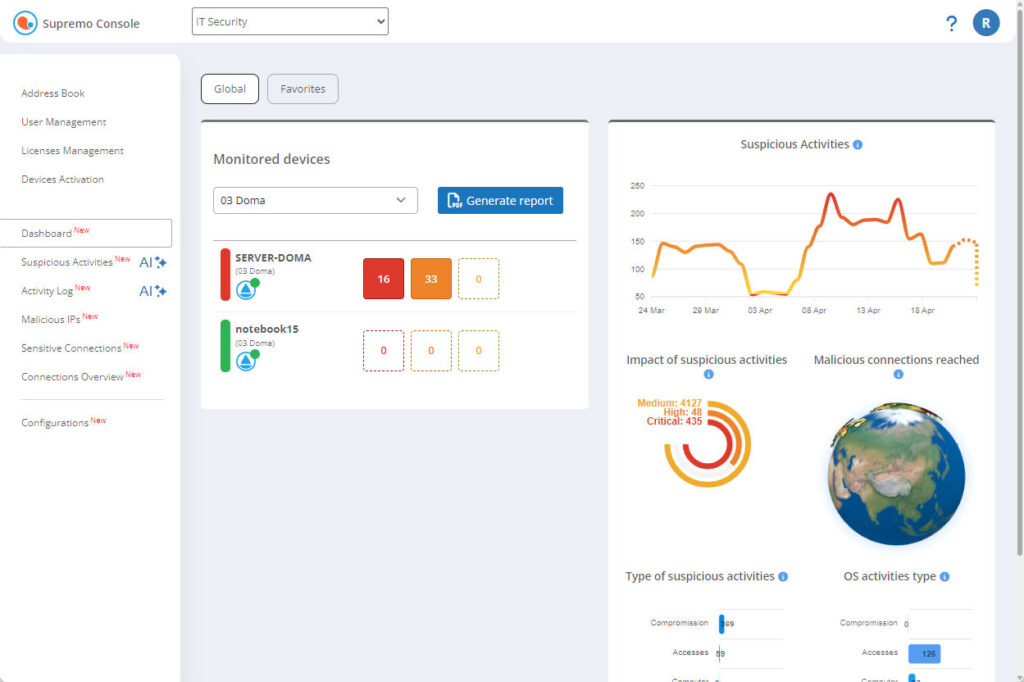
Pokud spravujete větší počet počítačů s bezobslužným přístupem, oceníte Supremo Console – webové rozhraní pro centrální správu všech zařízení. Nabízí přehled připojených počítačů, historii přístupu a analýzu v reálném čase. Přístup do konzole najdete na console.supremocontrol.com.
Pro ještě vyšší úroveň bezpečnosti doporučujeme doplatit za IT Security Add-on – AI doplněk pro detekci hrozeb a podezřelého chování na koncových bodech. Dokáže detekovat hrozby, které tradiční antivirová řešení přehlédnou – včetně AI detekce, endpoint protection a centrální správy přes Console. Aktivaci add-onu najdete přímo ve Supremo Console v sekci správy licencí.
Bezpečnost bezobslužného přístupu
Bezobslužný přístup je mocný nástroj, a proto by měl být vždy dobře zabezpečen. Supremo pro tento účel nabízí kombinaci několika vrstev ochrany:
- Šifrování AES 256-bit – veškerá komunikace je plně šifrována
- Trvalé heslo – nastavíte vlastní silné heslo místo náhodně generovaného
- Whitelist ID – přístup pouze pro schválené Supremo ID
- Dvoufaktorová autentizace (2FA) – jednorázový kód na mobilní telefon
- Ochrana konfigurace heslem – nastavení nelze změnit bez administrátorského hesla
Video návod:
V tomto videu ukážeme, jak krok za krokem nastavit Supremo pro bezobslužný vzdálený přístup s využitím 2FA a whitelistu pro maximální bezpečnost.
- Jaké funkce můžete během připojení využít? Mrkněte na naše návody.
- Supremo není jen o připojení na plochu, dokáže mnohem více, projděte si jeho funkce.
- Profesionální použití je cenově přívětivé, neváhejte si projít cenové plány.