

Stručně: Pokud potřebujete zjednodušit vzdálenou správu počítačů, Supremo vám kromě bezpečného bezobslužného přístupu nabízí i rychlý přenos souborů, vzdálený tisk na vaší lokální tiskárně a možnost vytvořit vlastní firemní klient s logem a kontakty vaší IT firmy.
Software Supremo patří mezi nejjednodušší způsoby, jak se bezpečně připojit k vzdálenému počítači a poskytnout uživatelům podporu odkudkoliv. V předchozích návodech či blogu na remotesoft.cz jsme si ukázali, jak se k počítači připojit a jak nastavit bezobslužný přístup. V tomto článku půjdeme o krok dál: podíváme se na tři praktické funkce – přenos souborů, vzdálený tisk a vlastní firemní klient, které ušetří čas každému správci IT i běžnému uživateli.
Pokud jste Supremo ještě nevyzkoušeli, můžete si ho zdarma stáhnout na stránkách českého partnera Remotesoft.cz.
1. Přenos souborů během vzdálené relace
Jednou z funkcí, kterou ocení každý technik i uživatel ve firmě, je integrovaný přenos souborů mezi lokálním a vzdáleným počítačem. Nemusíte nic nahrávat na cloud, nepotřebujete sdílené složky ani další nástroje – vše probíhá přímo v rámci šifrovaného spojení v Supremo.
Jak přenos souborů v Supremo funguje
Jakmile navážete vzdálené připojení k počítači zákazníka, stačí v horní liště Supremo kliknout na ikonu Soubory. Otevře se okno správce souborů se dvěma panely – vlevo vidíte lokální počítač, vpravo vzdálený počítač.
- Vyberte soubor nebo složku na jedné straně okna.
- Přetáhněte je metodou Drag & Drop do druhého panelu.
- Počkejte na zobrazení progress baru a dokončení přenosu.
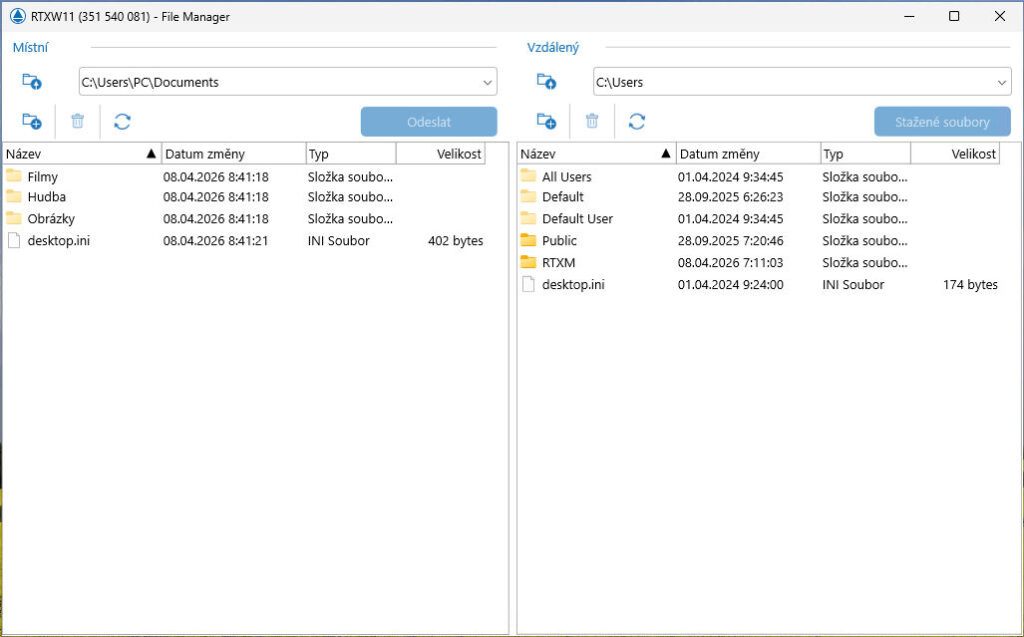
Přenos funguje obousměrně – můžete nahrát instalační soubor na vzdálený počítač zákazníka nebo si naopak stáhnout logy či export databáze z jeho stroje k sobě. Výhodou je, že soubory zůstávají pouze mezi dvěma počítači, nikde se neukládají „mezi“ a celý proces je tak rychlý a bezpečný.
2. Vzdálený tisk dokumentů na vaší tiskárně
Druhá funkce řeší situaci, kterou dobře zná každý správce či zaměstnanec na home office: jste připojeni na vzdálenou plochu, potřebujete vytisknout dokument – a nakonec vše stahujete k sobě. Supremo tento scénář výrazně zjednodušuje pomocí funkce vzdáleného tisku.
Supremo Printer: tisk z cizího PC na vaší tiskárně
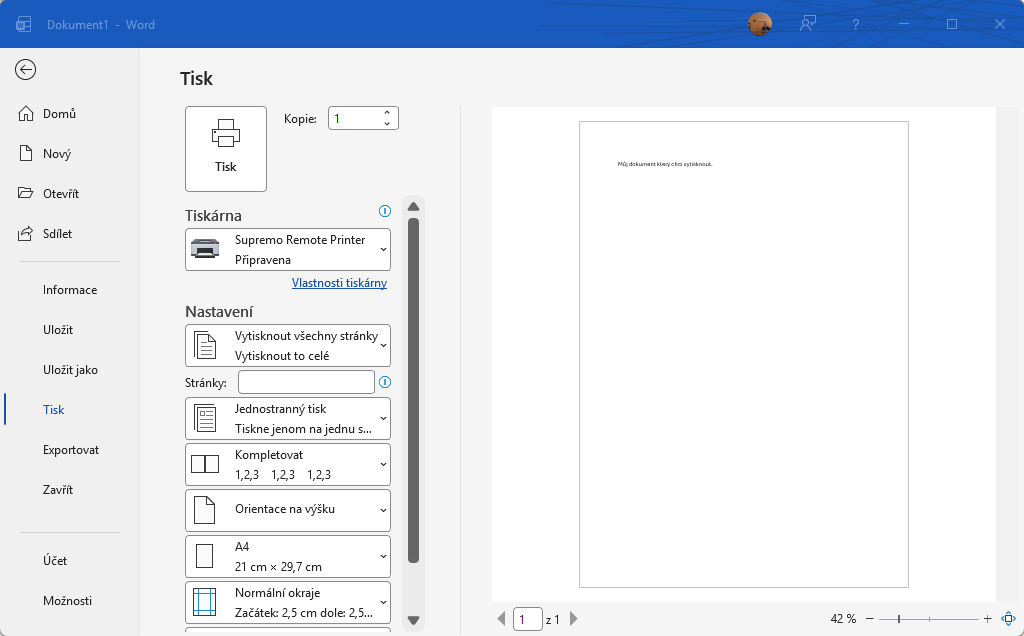
Na vzdáleném počítači otevřete dokument (například PDF nebo fakturu) a kliknete na Tisk. V seznamu tiskáren se vedle fyzických tiskáren zobrazí také Supremo Remote Printer. Stačí ji vybrat, potvrdit tisk a Supremo se postará o zbytek – dokument se bezpečně přenese a vytiskne na lokální tiskárně u vás.
Výhody tohoto řešení jsou jasné: nemusíte ukládat soubor na disk, přeposílat ho e‑mailem ani řešit sdílené složky, prostě jen zvolíte virtuální tiskárnu a tisknete. Funkce vzdáleného tisku je podporována v systému Windows a dostupná v licencovaných verzích Supremo, které jsou vhodné pro firmy, IT oddělení i poskytovatele služeb vzdálené podpory. Pokud si nejste jistí, jakou licenci vybrat pro vaši firmu, můžete se obrátit na podporu na Remotesoft.cz.
3. Vlastní firemní klient Supremo (Custom Pro)
Třetí funkce míří hlavně na IT firmy, freelancery a interní IT oddělení, která poskytují dlouhodobou vzdálenou podporu svým zákazníkům nebo kolegům. Supremo umožňuje vytvořit vlastní firemní klient – tedy upravenou verzi aplikace s vaším logem, názvem firmy a kontaktními údaji. Pro zákazníka pak program vypadá jako váš vlastní nástroj, ne jen „další software třetí strany“.
Nastavení Custom Pro v Supremo Console
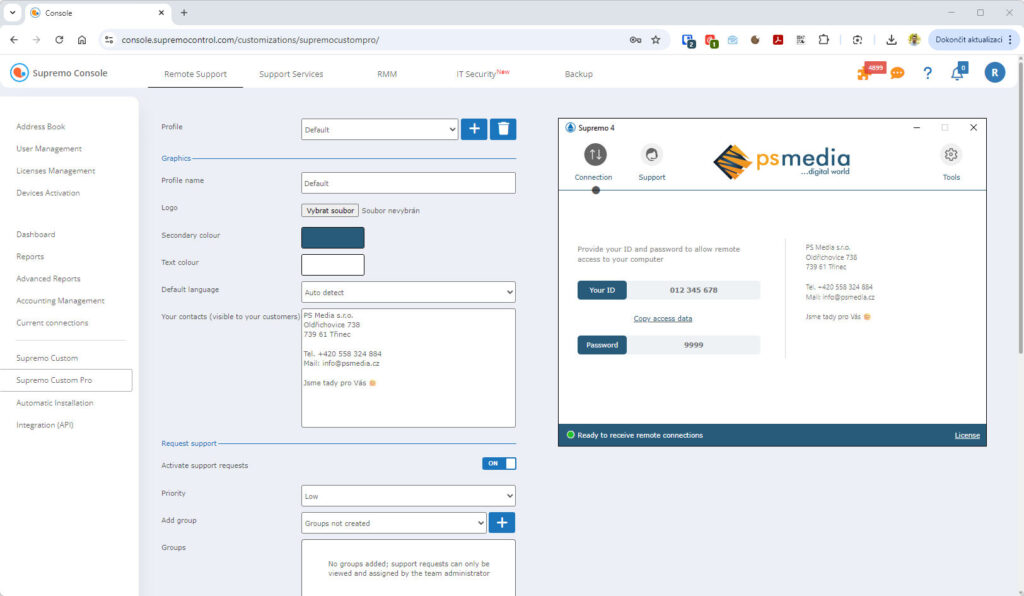
Pro vytvoření vlastního klienta se přihlaste do webové Supremo Console na adrese console.supremocontrol.com. V nabídce přejděte do sekce Custom Pro (Přizpůsobení). Zde můžete nahrát logo firmy, nastavit název společnosti, e‑mail pro podporu, telefon a webové stránky, například vaši firemní doménu.
Po dokončení konfigurace vygeneruje Supremo instalaci nebo přenosnou verzi klienta, kterou poskytnete zákazníkům. Ti pak v programu vidí vaše logo a kontaktní údaje, mohou jednoduše odeslat žádost o podporu přímo do vaší fronty v konzoli a mají jistotu, že se obracejí na konkrétní IT firmu nebo správce, kterého znají. Pro firmy je to skvělý způsob, jak působit profesionálně a budovat dlouhodobé vztahy se zákazníky.
Pro koho jsou tyto funkce nejvhodnější
- Správci IT a MSP – rychlý přenos instalaček, logů a záloh, možnost vzdáleně tisknout smlouvy a reporty pro interní schválení.
- Účetní a ekonomická oddělení – snadné stažení exportů z účetních systémů, tisk dokladů na vlastní tiskárně, podpora poboček po celé ČR.
- Menší firmy a freelanceri – vlastní brandovaný (custom) klient, kterým se odliší od konkurence a zjednoduší komunikaci se zákazníky.
Závěr: posuňte vzdálenou správu na vyšší úroveň
Supremo není jen nástroj pro jednoduché připojení ke vzdálené ploše – díky funkcím jako přenos souborů, vzdálený tisk a custom firemní klient dokáže výrazně urychlit každodenní práci a zefektivnit podporu uživatelů. Ať už spravujete několik počítačů ve firmě, nebo poskytujete profesionální IT služby desítkám zákazníků po celém světě, vyplatí se tyto funkce znát a aktivně využívat.
Video návod:
- Chcete se připojit i bez přítomnosti druhé osoby? Mrkněte na naše návody.
- Supremo není jen o připojení na plochu, dokáže mnohem více, projděte si jeho funkce.
- Profesionální použití je cenově přívětivé, neváhejte si projít cenové plány.