


Pri prvom spustení v systéme macOS 10.14 a novšom musíte aplikáciu Supremo po uložení/presunutí spustiteľného súboru do priečinka Aplikácie autorizovať na získanie úplnej kontroly nad počítačom počas vzdialenej relácie .
Tu sú kroky, ktoré je potrebné vykonať:
– Stiahnite si Supremo pre macOS a pred spustením softvéru uložte/presuňte spustiteľný súbor do priečinka Aplikácie. V závislosti od typu prehliadača a použitého operačného systému stiahnete priamo spustiteľný súbor Supremo alebo súbor .zip obsahujúci Supremo: v druhom prípade musíte súbor dekomprimovať jednoducho kliknutím na komprimovaný priečinok. Spustiteľný súbor Supremo sa automaticky extrahuje a je potrebné ho presunúť do priečinka Aplikácie.
– Definujte oprávnenia v Predvoľbách systému , aby ste mohli plne využívať všetky funkcie Supremo.
Nasledujúci postup ukazuje, ako udeliť prístup k aplikácii Supremo v rôznych operačných systémoch macOS.
Ako udeliť prístup k Supremo bežiacemu na macOS 10.14
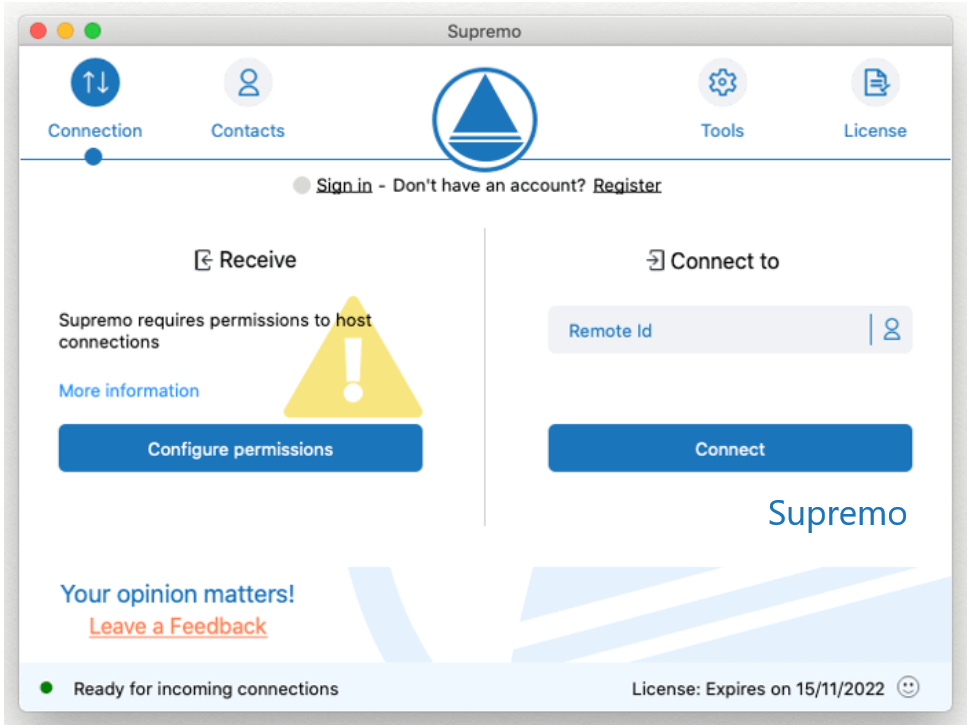
Ak používate Supremo na Macu s operačným systémom macOS 10.14 ( Mojave ), zobrazí sa vám pri prvom spustení softvéru toto okno:
Kliknutím na tlačidlo Konfigurovať oprávnenia , ktoré sa zobrazí pri prvom spustení Supremo, sa otvorí nasledujúca obrazovka:
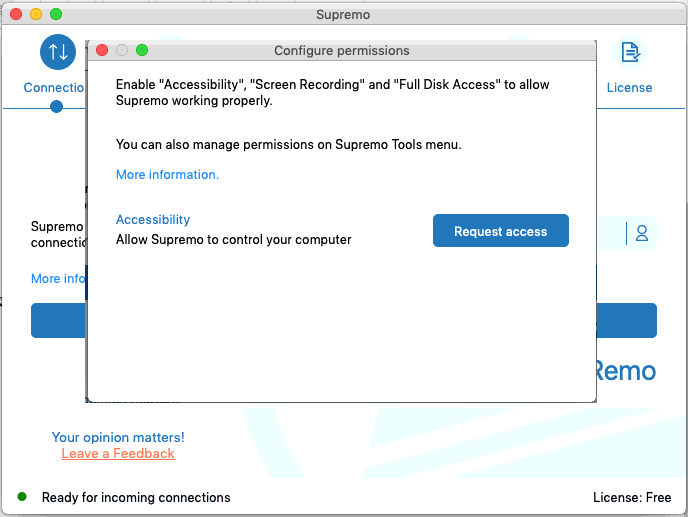
Kliknite na tlačidlo Požiadať o prístup v poli Dostupnosť . Otvorí sa okno:
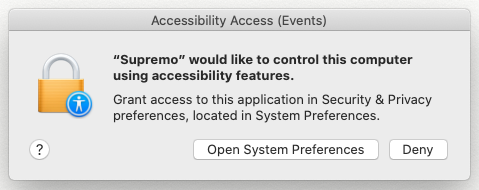
Hneď ako sa dialógové okno otvorí, vyberte možnosť Otvoriť predvoľby systému . Budete presmerovaní do sekcie Dostupnosť v okne Súkromie , do predvolieb Zabezpečenie a súkromie (ak sa vyššie uvedené okno nezobrazí, môžete do sekcie Súkromie vstúpiť kliknutím na Predvoľby systému – Zabezpečenie a súkromie – Súkromie na vašom Macu a pokračovať podľa nižšie uvedených pokynov).
Kliknite na ikonu zámku v ľavom dolnom rohu na udelenie oprávnenia na úpravy. Na pokračovanie budete požiadaní o zadanie prihlasovacích údajov administrátorského účtu.
Zaškrtnite Supremo na udelenie prístupu (na pokračovanie musí byť spustiteľný súbor Supremo vopred uložený/presunutý do priečinka Aplikácie ):
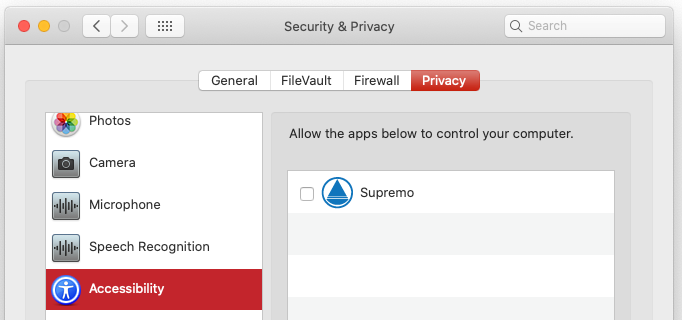
Teraz môžete zatvoriť okno Zabezpečenie a súkromie . Tí, ktorí sa k vášmu Macu pripoja cez Supremo, ho teraz budú môcť ovládať.
Panel oprávnení je vždy prístupný v Supremo v ponuke Nástroje – Oprávnenia .
Nastavenia dostupnosti na Macu si navyše môžete kedykoľvek zobraziť v ponuke Predvoľby systému – Zabezpečenie a súkromie – Súkromie.
Ako udeliť prístup k aplikácii Supremo spustenej v systéme macOS 10.15 a vyššom
Ak používate Supremo na Macu s operačným
systémom macOS 10.15 (Catalina) alebo novším, zobrazí sa vám pri prvom spustení softvéru toto okno:
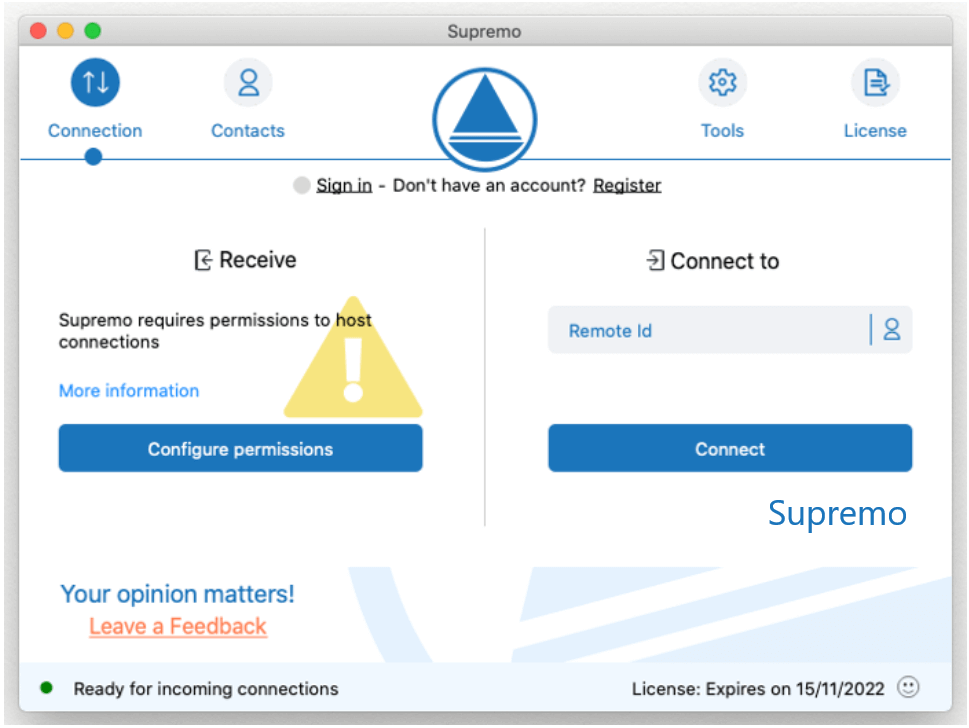
Kliknutím na Konfigurovať oprávnenia sa otvorí nasledujúca obrazovka:
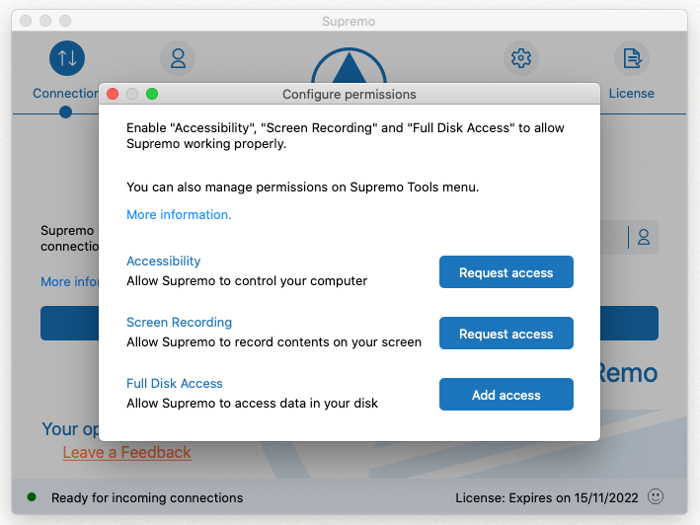
Nasleduje podrobný popis požadovaných oprávnení na používanie Supremo (na pokračovanie musí byť spustiteľný súbor Supremo vopred uložený/presunutý do priečinka Aplikácie ):
- Dostupnosť : Supremo vyžaduje prístup k dostupnosti, aby bolo možné myš a klávesnicu ovládať na diaľku.
- Nahrávanie obrazovky : Supremo vyžaduje prístup k nahrávaniu obrazovky, aby vzdialení používatelia mohli počas relácií vzdialeného ovládania vidieť obrazovku.
- Úplný prístup na disk : Supremo vyžaduje na prístup k súborom a priečinkom na Macu pre prenos súborov (odosielanie a prijímanie súborov) úplný prístup na disk.
Nižšie uvádzame, ako udeliť 3 vyššie uvedené oprávnenia.
1. Dostupnosť
Na obrazovke Supremo kliknite v poli Dostupnosť na Požiadať o prístup . Otvorí sa nasledujúce okno:
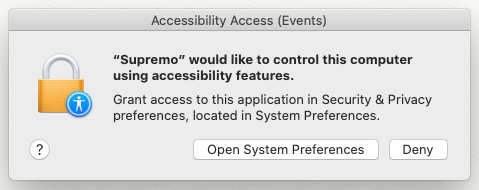
Výberom možnosti Otvoriť predvoľby systému budete presmerovaní na možnosť Dostupnosť v sekcii Súkromie v nastavení Zabezpečenie a súkromie v predvoľbách systému na vašom Macu (ak sa vyššie uvedené okno nezobrazí, môžete do sekcie Súkromie prejsť kliknutím na Predvoľby systému – Zabezpečenie a súkromie – Súkromie na vašom Macu a pokračovať podľa nižšie uvedených pokynov).
Kliknite na ikonu zámku v ľavom dolnom rohu na udelenie oprávnenia na úpravy. Na pokračovanie budete požiadaní o zadanie prihlasovacích údajov administrátorského účtu.
Zaškrtnite Supremo na udelenie prístupu (na pokračovanie musí byť spustiteľný súbor Supremo vopred uložený/presunutý do priečinka Aplikácie ):
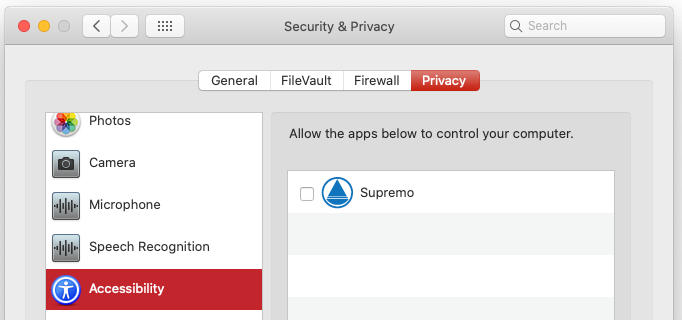
Zatvorte okno Zabezpečenie a súkromie . Tí, ktorí sa k vášmu Macu pripoja cez Supremo, ho teraz budú môcť ovládať.
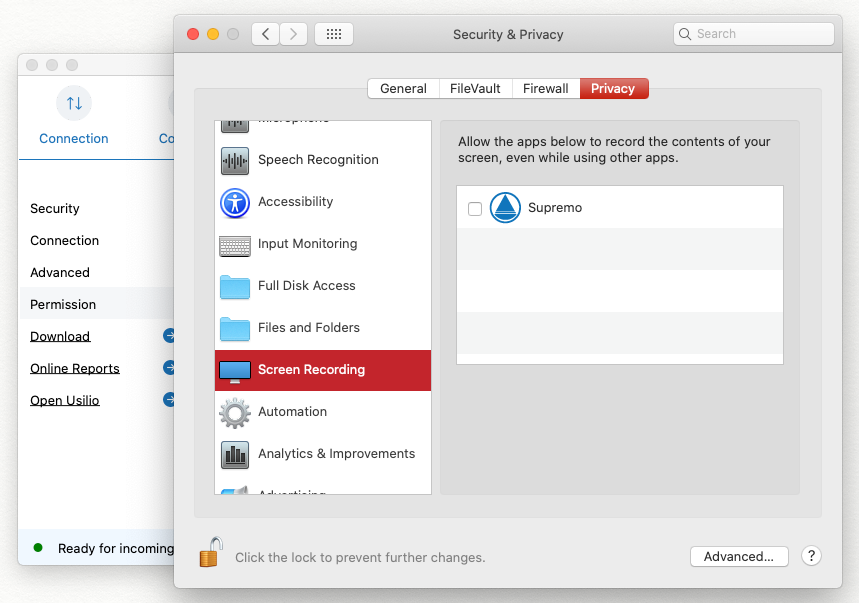
2. Nahrávanie obrazovky.
Rovnaký postup autorizácie je potrebné dodržať aj pre oprávnenie na nahrávanie obrazovky .
Na obrazovke Supremo kliknite v poli Nahrávanie obrazovky na Požiadať o prístup . Výberom možnosti Otvoriť predvoľby systému budete presmerovaní na možnosť Nahrávanie obrazovky v sekcii Súkromie v nastavení Zabezpečenie a súkromie v Predvoľbách systému na vašom Macu (ak sa vyššie uvedené okno nezobrazí, môžete do sekcie Súkromie prejsť kliknutím na Predvoľby systému – Zabezpečenie a súkromie – Súkromie na vašom Macu a pokračovať podľa nižšie uvedených pokynov).
Kliknite na ikonu zámku v ľavom dolnom rohu na udelenie oprávnenia na úpravy. Na pokračovanie budete požiadaní o zadanie prihlasovacích údajov administrátorského účtu.
Zaškrtnite Supremo na udelenie prístupu (na pokračovanie musí byť spustiteľný súbor Supremo vopred uložený/presunutý do priečinka Aplikácie ):
3. Úplný prístup na disk.
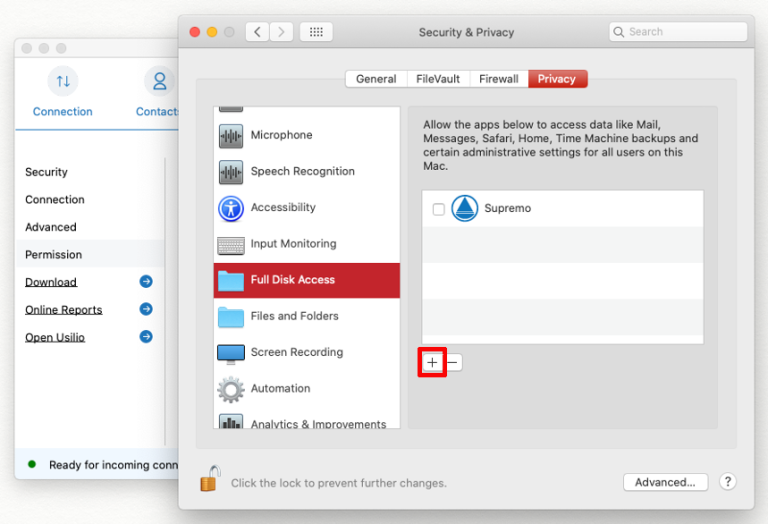
Na obrazovke Supremo kliknite na tlačidlo Pridať prístup v poli Úplný prístup na disk a nastavte posledné oprávnenie.
Otvorí sa nasledujúce okno: stačí kliknúť na tlačidlo „+“ a zo zoznamu aplikácií vybrať Supremo (na pokračovanie musí byť spustiteľný súbor Supremo vopred uložený/presunutý do priečinka Aplikácie ):
Panel oprávnení bude v Supremo vždy prístupný v sekcii Nástroje – Oprávnenia .
Poznámka: Nastavenia dostupnosti, nahrávania obrazovky a prístupu k celému disku na vašom Macu budete mať kedykoľvek prístup v ponuke Predvoľby systému – Zabezpečenie a súkromie – Súkromie .
