


Stručne: Chcete sa pripojiť k vzdialenému počítaču aj bez prítomnosti druhej osoby – napríklad po reštarte? Supremo to vie. Stačí nastaviť trvalé heslo, aktivovať automatické spúšťanie a voliteľne zabezpečiť prístup pomocou 2FA alebo whitelistu ID.
Vzdialený prístup k počítaču bez dozoru – tzv. bezobslužný prístup (Unattended Access) – je kľúčová funkcia pre každého, kto spravuje firemné počítače na diaľku, poskytuje technickú podporu alebo potrebuje mať prístup k svojmu pracovnému PC kedykoľvek a odkiaľkoľvek. Supremo túto funkciu ponúka jednoducho a bezpečne – bez nutnosti, aby pri vzdialenom počítači niekto sedel.
Čo je bezobslužný prístup a kedy ho využijete?
Štandardné pripojenie cez Supremo vyžaduje, aby používateľ na vzdialenom počítači oznámil aktuálne ID a heslo. Bezobslužný prístup tento krok eliminuje – prístup je možný kedykoľvek, aj po reštarte počítača, bez akejkoľvek interakcie druhej strany. Hodí sa najmä pre:
- IT administrátorov a pracovníkov helpdesku, ktorí potrebujú rýchlo pomôcť používateľom na diaľku
- Malé firmy a živnostníkov, ktorí chcú spravovať viac počítačov alebo pracovať na diaľku
- Pracovníkov helpdesku, ktorí potrebujú riešiť problémy aj mimo pracovného času
- Správcov serverov a pracovných staníc s nutnosťou prístupu 24/7
Ako nastaviť bezobslužný prístup v Supreme – Krok za krokom
Pre správnu funkciu bezobslužného prístupu je potrebné vykonať nastavenie na vzdialenom počítači. Celý proces sa skladá z niekoľkých krokov:
- Príprava Windows, vypnite režim spánku a hibernáciu: Aby bol vzdialený počítač naozaj dostupný bez obsluhy, odporúčame najprv v Nastaveniach Windows prejsť do Systém → Napájanie a režim spánku a vypnúť režim spánku aj hibernáciu (aspoň pri napájaní zo siete). Supremo totiž počítač nezapne ani nezobudí, ak je v režime spánku – pripojenie by teda nebolo možné.
- Spustite Supremo ako systémovú službu: V aplikácii Supremo otvorte Nástroje → Nastavenia a aktivujte voľbu Spustiť Supremo pri štarte systému (bezobslužný prístup). Supremo sa bude spúšťať automaticky na pozadí pri každom štarte Windows – ešte pred prihlásením používateľa.
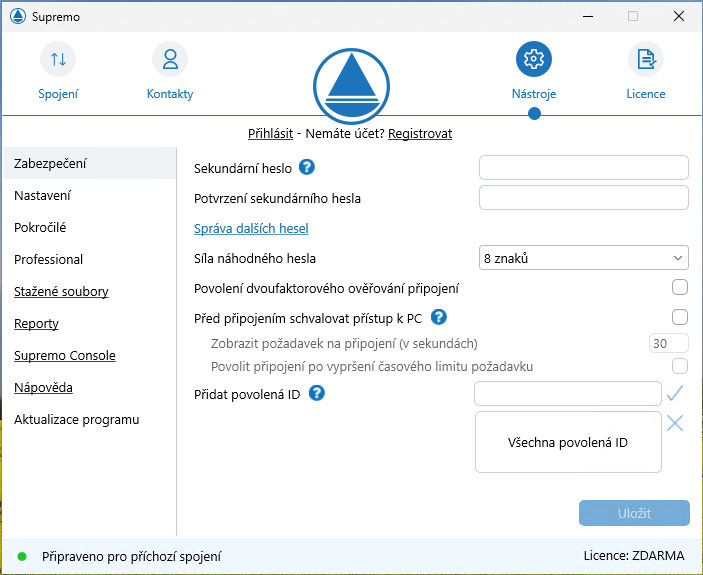
- Nastavte sekundárne (trvalé) heslo na pripojenie: Supremo štandardne používa náhodné heslo, ktoré sa automaticky mení pri každom reštarte alebo opätovnom spustení programu – to je ideálne pre jednorazovú podporu. Pre bezobslužný prístup si však nastavíte sekundárne (trvalé) heslo v menu Nástroje → Zabezpečenie, ktoré zostane platné aj po reštarte počítača. Odporúčame zvoliť silné heslo, ktoré nepoužívate inde.
Ako zabezpečiť bezpečnosť bezobslužného prístupu:
- Chráňte konfiguráciu heslom: V menu Nástroje → Rozšírené zaškrtnite voľbu Chrániť konfiguráciu heslom. Bez tohto hesla nebude možné nastavenie Supremo na vzdialenom počítači upraviť – ani pri fyzickom prístupe priamo na počítači.
- Aktivujte Whitelist povolených ID a autorizáciu pripojenia: V menu Nástroje → Zabezpečenie nastavte whitelist. Zadajte Supremo ID počítačov alebo zákazníkov, ktorí sa môžu pripojiť. Všetky ostatné ID budú automaticky odmietnuté. Pre technickú podporu zákazníkom odporúčame aktivovať aj voľbu Schvaľovať prístup k PC pred pripojením – zákazník môže pripojenie od Vás povoliť alebo zamietnuť. Môžete nastaviť aj timeout interval a predvolenú akciu po jeho uplynutí. Pre bezobslužný prístup túto voľbu naopak nechajte vypnutú.
- Zapnite dvojfaktorovú autentifikáciu 2FA: V menu Nástroje → Zabezpečenie aktivujte voľbu Povolenie dvojfaktorového overovania pripojenia. Budete potrebovať overovaciu aplikáciu v mobilnom telefóne, napr. Google Authenticator, ktorá vie generovať časovo obmedzené jednorazové heslá (OTP). V nasledujúcom kroku naskenujte QR kód svojou aplikáciou a späť vložte vygenerovaný 6-miestny kód do Supremo – tým sa 2FA prepojí. Od tejto chvíle bude pri každom pripojení vyžadovaný kód z autentifikátora – ani so znalosťou hesla sa nikto bez tohto kódu nepripojí.
Správa viacerých zariadení cez Supremo Console
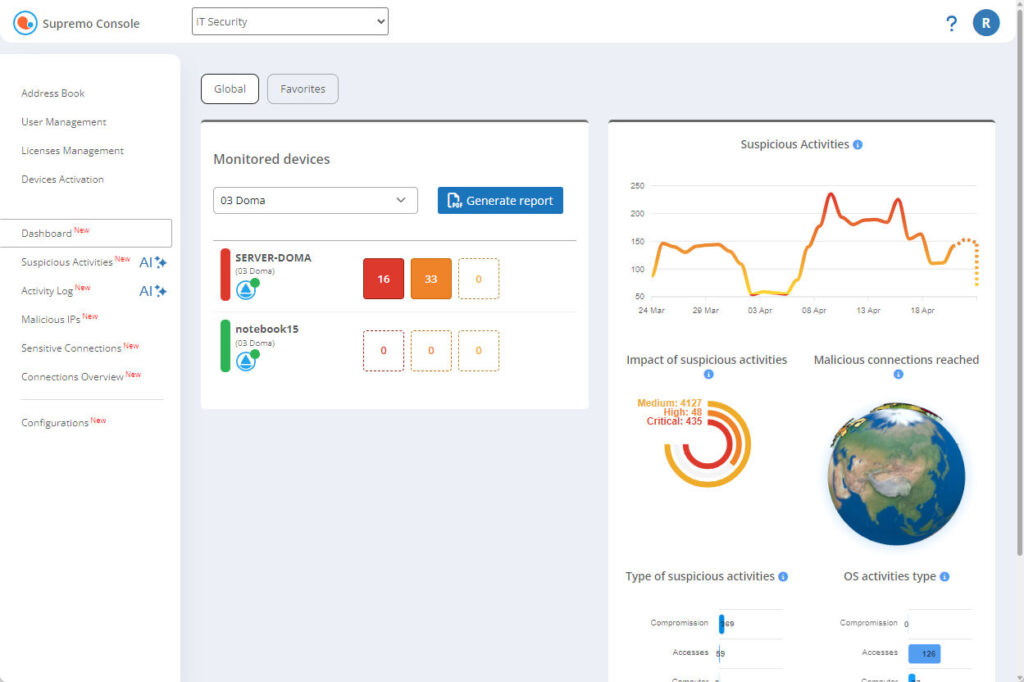
Ak spravujete väčší počet počítačov s bezobslužným prístupom, ocenite Supremo Console – webové rozhranie na centrálnu správu všetkých zariadení. Ponúka prehľad pripojených počítačov, históriu prístupu a analýzu v reálnom čase. Prístup do konzoly nájdete na console.supremocontrol.com.
Pre ešte vyššiu úroveň bezpečnosti odporúčame priplatiť si IT Security Add-on – AI doplnok na detekciu hrozieb a podozrivého správania na koncových bodoch. Dokáže odhaliť hrozby, ktoré tradičné antivírusové riešenia prehliadnu – vrátane AI detekcie, endpoint protection a centrálnej správy cez Console. Aktiváciu add-onu nájdete priamo v Supremo Console v sekcii správy licencií.
Bezpečnosť bezobslužného prístupu
Bezobslužný prístup je mocný nástroj, a preto by mal byť vždy dobre zabezpečený. Supremo na tento účel ponúka kombináciu niekoľkých vrstiev ochrany:
- Šifrovanie AES 256-bit – všetka komunikácia je plne šifrovaná
- Trvalé heslo – nastavíte si vlastné silné heslo namiesto náhodne generovaného
- Whitelist ID – prístup iba pre schválené Supremo ID
- Dvojfaktorová autentifikácia (2FA) – jednorazový kód do mobilného telefónu
- Ochrana konfigurácie heslom – nastavenie nemožno zmeniť bez administrátorského hesla
Video návod:
V tomto videu ukážeme, ako krok za krokom nastaviť Supremo na bezobslužný vzdialený prístup s využitím 2FA a whitelistu pre maximálnu bezpečnosť.
- Aké funkcie môžete počas pripojenia využiť? Pozrite si naše návody.
- Supremo nie je len o pripojení na plochu, dokáže oveľa viac, prejdite si jeho funkcie.
- Profesionálne použitie je cenovo prívetivé, neváhajte si prejsť cenové plány.
