


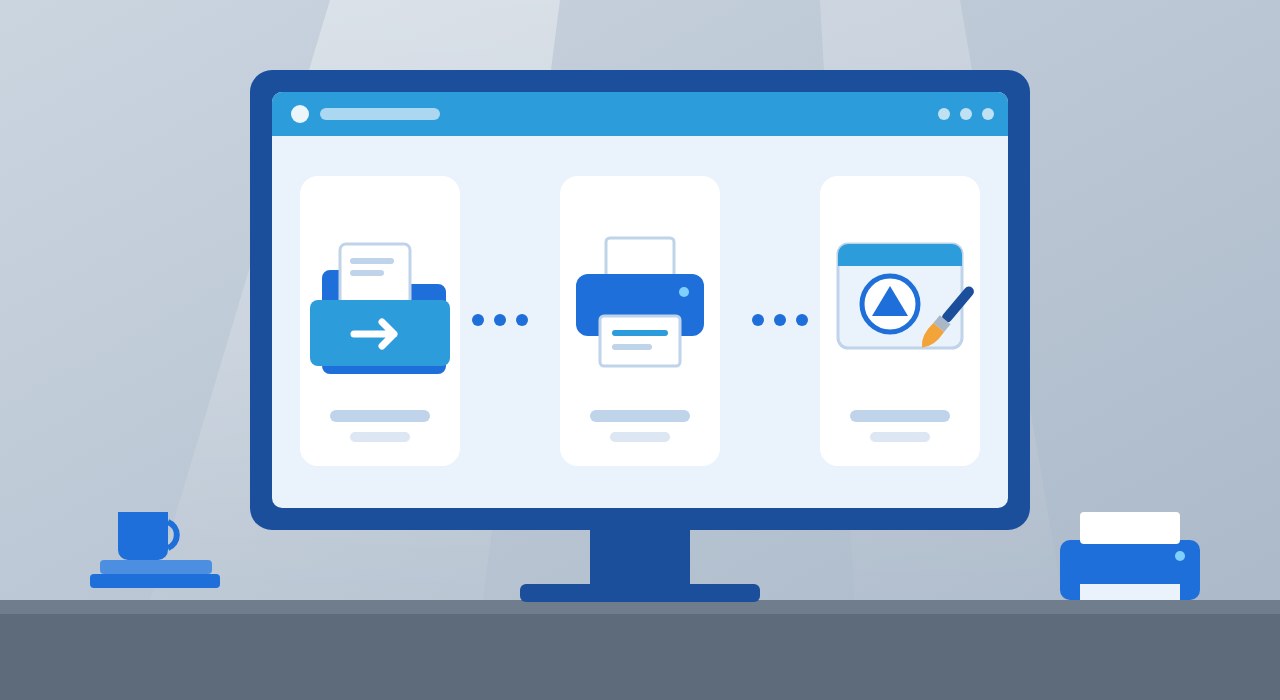
Stručne: Ak potrebujete zjednodušiť vzdialenú správu počítačov, Supremo vám popri bezpečnom bezobslužnom prístupe ponúka aj rýchly prenos súborov, vzdialenú tlač na vašej lokálnej tlačiarni a možnosť vytvoriť vlastného firemného klienta s logom a kontaktmi vašej IT firmy.
Softvér Supremo patrí medzi najjednoduchšie spôsoby, ako sa bezpečne pripojiť k vzdialenému počítaču a poskytnúť používateľom podporu odkiaľkoľvek. V predchádzajúcich návodoch či blogu na remotesoft.cz sme si ukázali, ako sa k počítaču pripojiť a ako nastaviť bezobslužný prístup. V tomto článku pôjdeme o krok ďalej: pozrieme sa na tri praktické funkcie – prenos súborov, vzdialenú tlač a vlastného firemného klienta, ktoré ušetria čas každému správcovi IT i bežnému používateľovi.
Ak ste Supremo ešte nevyskúšali, môžete si ho zadarmo stiahnuť na stránkach českého partnera Remotesoft.cz.
1. Prenos súborov počas vzdialenej relácie
Jednou z funkcií, ktorú ocení každý technik i používateľ vo firme, je integrovaný prenos súborov medzi lokálnym a vzdialeným počítačom. Nemusíte nič nahrávať do cloudu, nepotrebujete zdieľané priečinky ani ďalšie nástroje – všetko prebieha priamo v rámci šifrovaného spojenia v Supremo.
Ako prenos súborov v Supremo funguje
Hneď ako nadviažete vzdialené pripojenie k počítaču zákazníka, stačí v hornej lište Supremo kliknúť na ikonu Súbory. Otvorí sa okno správcu súborov s dvoma panelmi – vľavo vidíte lokálny počítač, vpravo vzdialený počítač.
- Vyberte súbor alebo priečinok na jednej strane okna.
- Presuňte ich metódou Drag & Drop do druhého panela.
- Počkajte na zobrazenie progress baru a dokončenie prenosu.
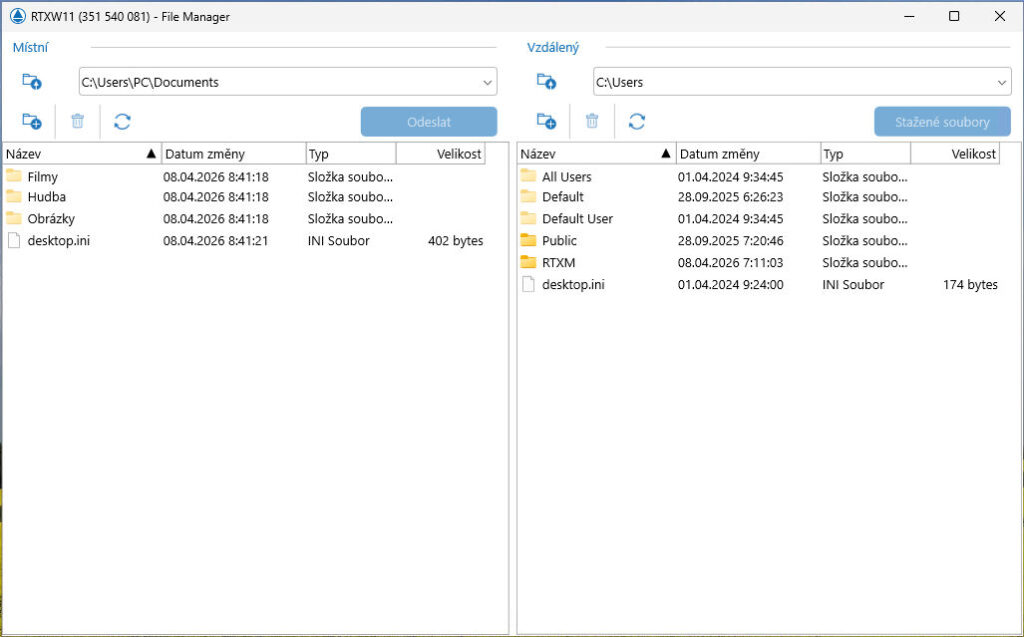
Prenos funguje obojsmerne – môžete nahrať inštalačný súbor na vzdialený počítač zákazníka alebo si naopak stiahnuť logy či export databázy z jeho stroja k sebe. Výhodou je, že súbory zostávajú iba medzi dvoma počítačmi, nikde sa neukladajú „medzi“ a celý proces je tak rýchly a bezpečný.
2. Vzdialená tlač dokumentov na vašej tlačiarni
Druhá funkcia rieši situáciu, ktorú dobre pozná každý správca či zamestnanec na home office: ste pripojení na vzdialenú plochu, potrebujete vytlačiť dokument – a nakoniec všetko sťahujete k sebe. Supremo tento scenár výrazne zjednodušuje pomocou funkcie vzdialenej tlače.
Supremo Printer: tlač z cudzieho PC na vašej tlačiarni
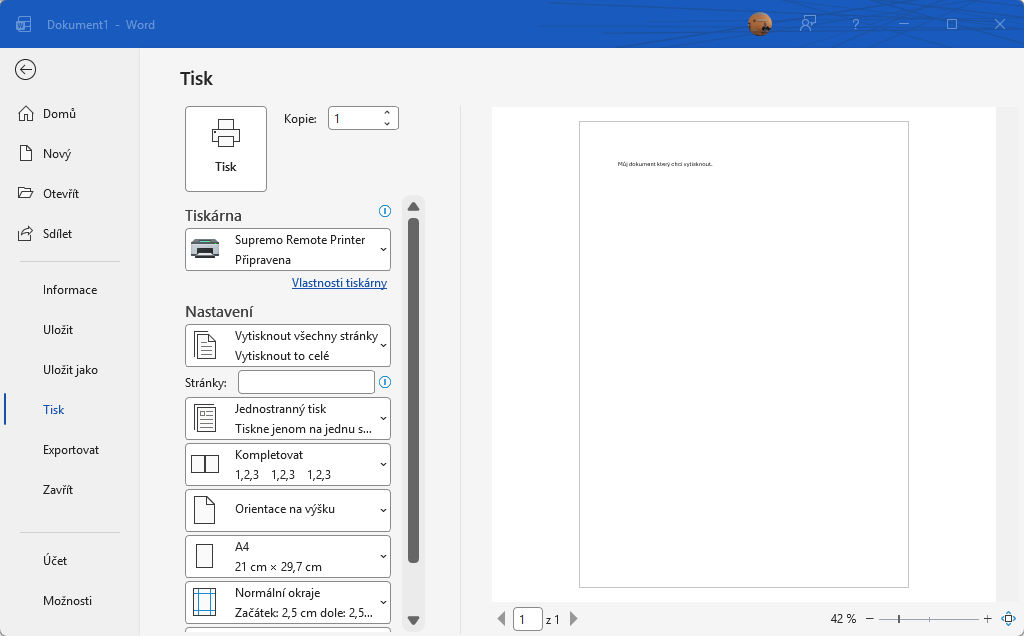
Na vzdialenom počítači otvoríte dokument (napríklad PDF alebo faktúru) a kliknete na Tlač. V zozname tlačiarní sa vedľa fyzických tlačiarní zobrazí aj Supremo Remote Printer. Stačí ju vybrať, potvrdiť tlač a Supremo sa postará o zvyšok – dokument sa bezpečne prenesie a vytlačí na lokálnej tlačiarni u vás.
Výhody tohto riešenia sú jasné: nemusíte ukladať súbor na disk, preposielať ho e‑mailom ani riešiť zdieľané priečinky, jednoducho len zvolíte virtuálnu tlačiareň a tlačíte. Funkcia vzdialenej tlače je podporovaná v systéme Windows a dostupná v licencovaných verziách Supremo, ktoré sú vhodné pre firmy, IT oddelenia aj poskytovateľov služieb vzdialenej podpory. Ak si nie ste istí, akú licenciu vybrať pre vašu firmu, môžete sa obrátiť na podporu na Remotesoft.cz.
3. Vlastný firemný klient Supremo (Custom Pro)
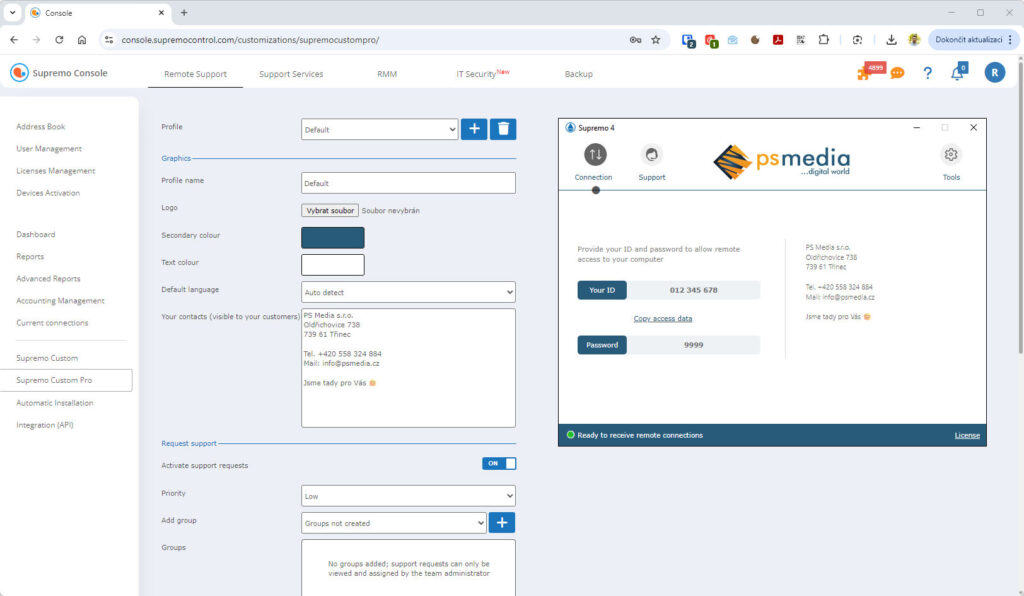
Tretia funkcia mieri hlavne na IT firmy, freelancerov a interné IT oddelenia, ktoré poskytujú dlhodobú vzdialenú podporu svojim zákazníkom alebo kolegom. Supremo umožňuje vytvoriť vlastného firemného klienta – teda upravenú verziu aplikácie s vaším logom, názvom firmy a kontaktnými údajmi. Pre zákazníka potom program vyzerá ako váš vlastný nástroj, nie len „ďalší softvér tretej strany“.
Nastavenie Custom Pro v Supremo Console
Na vytvorenie vlastného klienta sa prihláste do webovej Supremo Console na adrese console.supremocontrol.com. V ponuke prejdite do sekcie Custom Pro (Prispôsobenie). Tu môžete nahrať logo firmy, nastaviť názov spoločnosti, e‑mail pre podporu, telefón a webové stránky, napríklad vašu firemnú doménu.
Po dokončení konfigurácie vygeneruje Supremo inštaláciu alebo prenosnú verziu klienta, ktorú poskytnete zákazníkom. Tí potom v programe vidia vaše logo a kontaktné údaje, môžu jednoducho odoslať žiadosť o podporu priamo do vášho frontu v konzole a majú istotu, že sa obracajú na konkrétnu IT firmu alebo správcu, ktorého poznajú. Pre firmy je to skvelý spôsob, ako pôsobiť profesionálne a budovať dlhodobé vzťahy so zákazníkmi.
Pre koho sú tieto funkcie najvhodnejšie
- Správcovia IT a MSP – rýchly prenos inštalačiek, logov a záloh, možnosť vzdialene tlačiť zmluvy a reporty na interné schválenie.
- Účtovníci a ekonomické oddelenia – jednoduché stiahnutie exportov z účtovných systémov, tlač dokladov na vlastnej tlačiarni, podpora pobočiek v celej ČR.
- Menšie firmy a freelanceri – vlastný brandovaný (custom) klient, ktorým sa odlíšia od konkurencie a zjednodušia komunikáciu so zákazníkmi.
Záver: posuňte vzdialenú správu na vyššiu úroveň
Supremo nie je len nástroj na jednoduché pripojenie k vzdialenej ploche – vďaka funkciám ako prenos súborov, vzdialená tlač a custom firemný klient dokáže výrazne urýchliť každodennú prácu a zefektívniť podporu používateľov. Či už spravujete niekoľko počítačov vo firme, alebo poskytujete profesionálne IT služby desiatkam zákazníkov po celom svete, oplatí sa tieto funkcie poznať a aktívne využívať.
Video návod:
- Chcete sa pripojiť aj bez prítomnosti druhej osoby? Pozrite si naše návody.
- Supremo nie je len o pripojení na plochu, dokáže oveľa viac, prejdite si jeho funkcie.
- Profesionálne použitie je cenovo prívetivé, neváhajte si prejsť cenové plány.
