


Všetky svoje kontakty zo Supremo si môžete uložiť do svojho osobného online adresára, ktorý je integrovaný a synchronizovaný so Supremo Console , našou konzolou pre správu IT pre Supremo a Uranium Backup. Jednoducho si zaregistrujte bezplatný účet Supremo Console a preštudujte si túto príručku, aby ste zistili, ako čo najlepšie využiť online adresár, jednu z dôležitých a výkonných funkcií Supremo.
Vďaka adresáru máte prístup k svojim kontaktom, nech ste kdekoľvek, s naprostou mobilitou a bezpečím. U každého kontaktu môžete pridávať alebo aktualizovať informácie s istotou, že budú vždy k dispozícii a aktualizované v reálnom čase. Všetky zmeny vykonané v adresári aplikácií Supremo sa automaticky synchronizujú do konzoly Supremo a naopak.
Ako synchronizovať a spravovať kontakty Supremo pomocou Supremo Console
Po registrácii v konzole Supremo spustite Supremo, otvorte si Kontakty a zadajte prihlasovacie údaje k účtu konzoly Supremo:
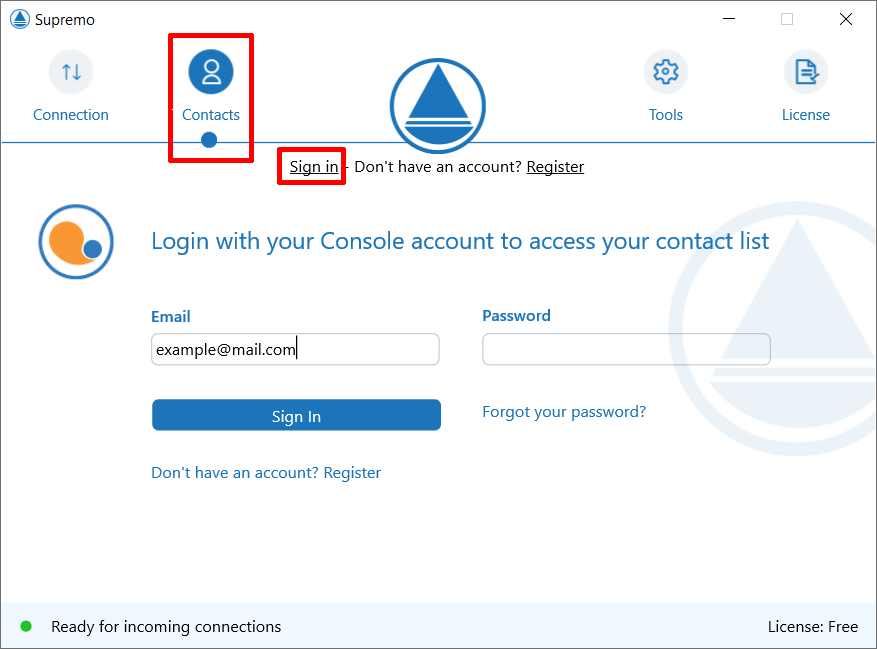
Prihlasovacie údaje do konzoly Supremo môžete tiež zadať na viacerých pevných i mobilných zariadeniach s nainštalovaným Supremom a pristupovať k svojim kontaktom zo všetkých svojich nástrojov.
Ako pridať alebo upraviť kontakty v adresári
Kontakty môžete pridať pomocou dvoch tlačidiel v hornej časti adresára:
- Prvé vľavo pridá novú skupinu . Stačí zadať názov skupiny a uložiť;
- druhé pridá nový počítač . Na uloženie kontaktu do určitej skupiny stačí zadať iba názov počítača a jeho Supremo ID. Ak chcete, môžete si tiež uložiť prístupové heslo (užitočné, ak ste už na danom počítači zadali pevné heslo) a vkladať poznámky.
V adresári sa tiež zobrazia počítače, na ktorých používate náš softvér Uranium Backup s prístupom k vášmu účtu Supremo Console: v tomto prípade uvidíte ikonu Uranium Backup naľavo od nich (ikona označuje, že počítač je synchronizovaný s konzolou Supremo pre zálohovanie a že prihlasovacie údaje Supremo nie sú zaznamenané v adresári).
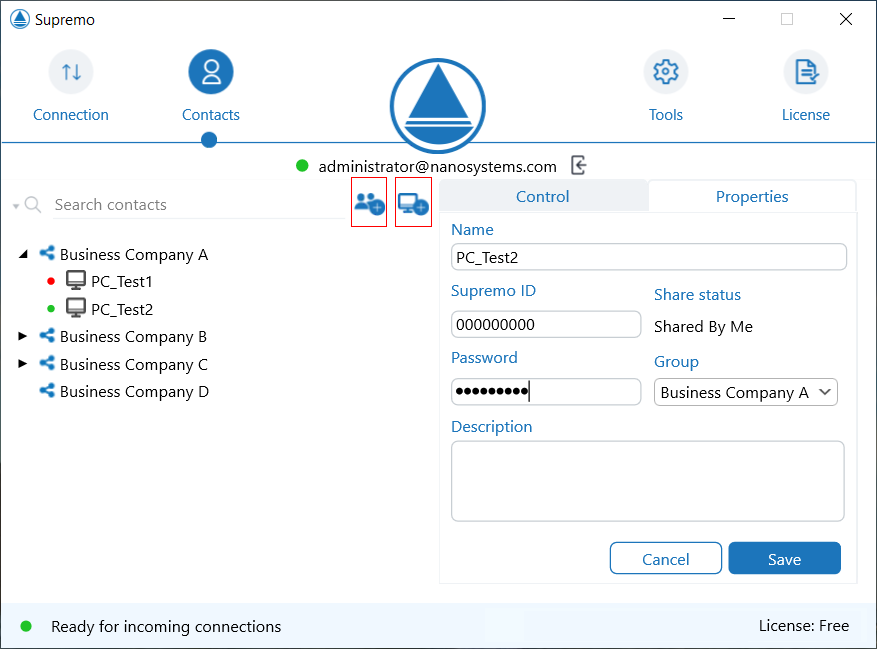
Kliknutím na ľubovoľný kontakt a výberom možnosti Vlastnosti môžete upraviť informácie a prípadne pridať alebo aktualizovať prihlasovacie údaje Supremo, zdieľať skupinu s ďalšími účtami Supremo Console a vzdialene sa pripojiť k jednému zo svojich kontaktov.
Ako zdieľať kontakty uložené v adresári
Počnúc verziou Supremo 4 môžete zdieľať skupiny kontaktov vytvorené vo vašom adresári s ostatnými používateľmi Supremo (registrovanými v konzole Supremo) priradením oprávnenia na čítanie alebo čítanie/zápis. Zdieľanie kontaktov je nevyhnutné na získanie online správ o spojeniach nadviazaných pomocou Supremo.
Zdieľanie v skupinách je účinná funkcia na zlepšenie technickej podpory, pretože používateľom umožňuje kontrolovať a zdieľať prístup k zoznamu kontaktov so svojimi zamestnancami.
Napríklad používateľ (napr. manažér firmy) si môže pridať kontakty do svojho adresára a potom sa rozhodnúť, kto (napr. jeden z jeho zamestnancov) si ich môže prezerať.
Akékoľvek zmeny vlastností počítača je nutné upraviť iba raz a budú automaticky zdieľané so všetkými účtami, s ktorými bola skupina zdieľaná.
Všetky zmeny vlastností kontaktu vykonané používateľom budú automaticky zdieľané so všetkými účtami, s ktorými bola skupina zdieľaná. Zdieľanie je možné kedykoľvek pozastaviť.
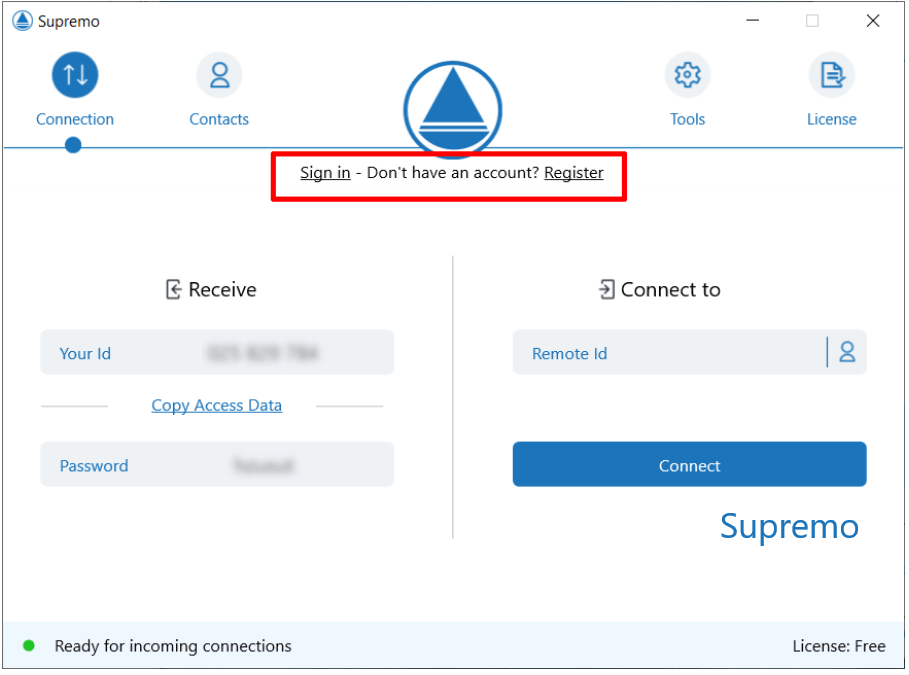
Prvým krokom je prihlásenie do vašich kontaktov Supremo.
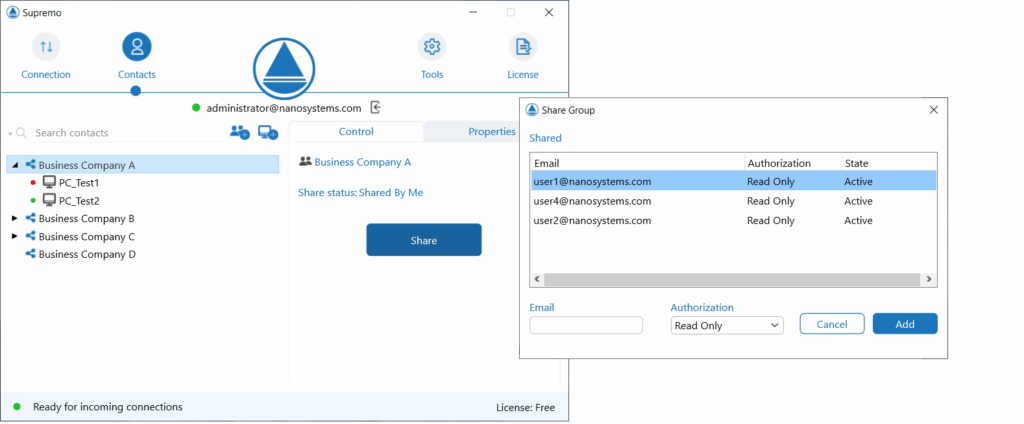
Zdieľať môžete priamo z klienta Supremo výberom skupiny, ktorú chcete zdieľať, a kliknutím na tlačidlo Zdieľať (na pravej strane obrazovky v sekcii Ovládanie).
Budete musieť zadať e-mailovú adresu používateľa, s ktorým chcete zdieľať svoju skupinu kontaktov; používateľ musí byť už registrovaný v konzole Supremo.
Alternatívne môžete zdieľať skupiny kontaktov zo svojho účtu Supremo Console (prístupom ku konzole z webového prehliadača) kliknutím na možnosti požadovanej skupiny.
Existujú dva spôsoby zdieľania:
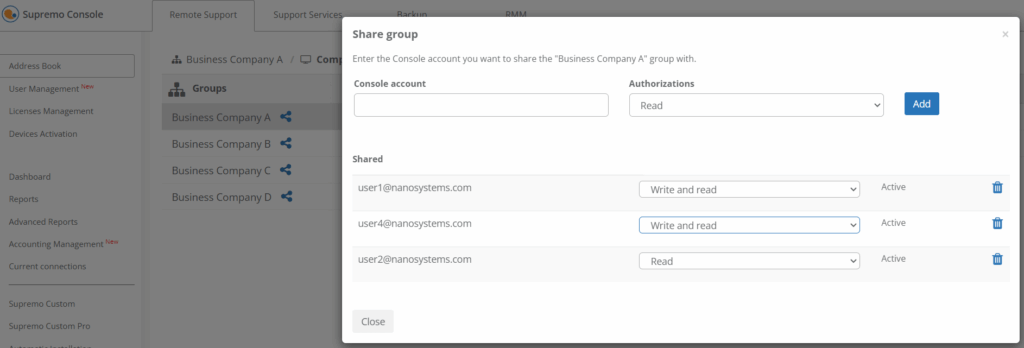
- kliknutím na jednotlivú skupinu a zadaním e-mailovej adresy účtu, ktorý chcete zdieľať. Tento režim sa odporúča pri zdieľaní jednotlivých skupín iba s niekoľkými spolupracovníkmi.
pomocou funkcie rýchleho zdieľania skupín v sekcii Správa – Správa používateľov . Tu môžete skupinu rýchlo zdieľať so všetkými svojimi spolupracovníkmi v zozname jediným kliknutím na symbol + .
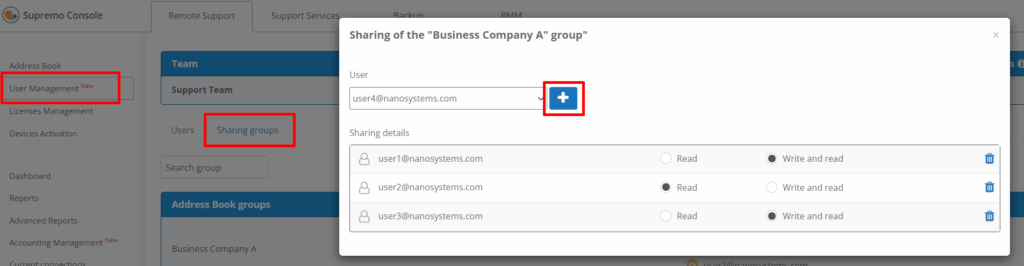
Zdieľanie je možné nastaviť s nasledujúcimi možnosťami oprávnenia: Čítanie alebo Zápis a Čítanie (na povolenie úprav).
Režim čítania umožní používateľom prezerať informácie o počítači a spúšťať vzdialené pripojenia. Režim zápisu a čítania tiež poskytne oprávnenie na úpravu údajov a vytváranie nových počítačov, ale počítače môže mazať iba vlastník skupiny.
Poznámka : Kontakty v rámci zdieľanej skupiny môže mazať a presúvať iba vlastník skupiny.
