


V dnešnej digitálnej krajine je ochrana vašich informácií a pripojení zásadná.
Zaistite maximálnu ochranu svojich dát a vzdialených pripojení. Zistite, ako zabezpečiť bezpečné a spoľahlivé prostredie pre vaše vzdialené aktivity pomocou Supremo
Dvojfaktorové overovanie pre pripojenia
Supremo umožňuje povoliť dvojfaktorové overovanie na ochranu vzdialených pripojení.
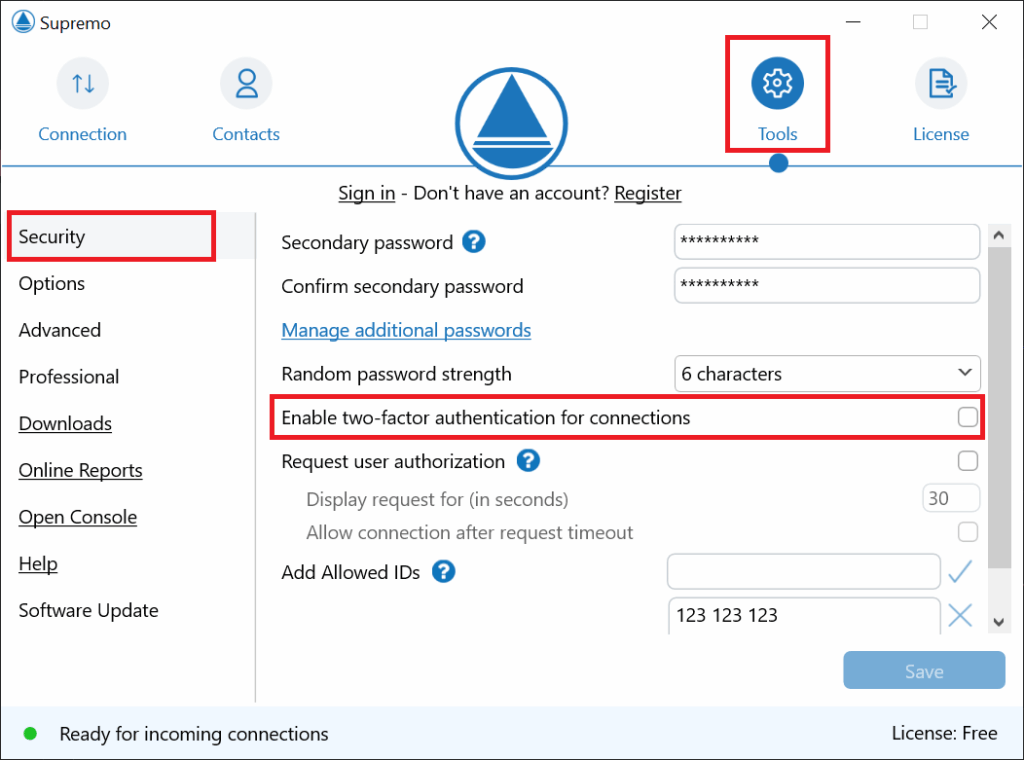
Ak chcete túto funkciu povoliť, prejdite do Nástroje-Zabezpečenie a kliknite na Povoliť dvojfaktorové overovanie pre pripojenia .
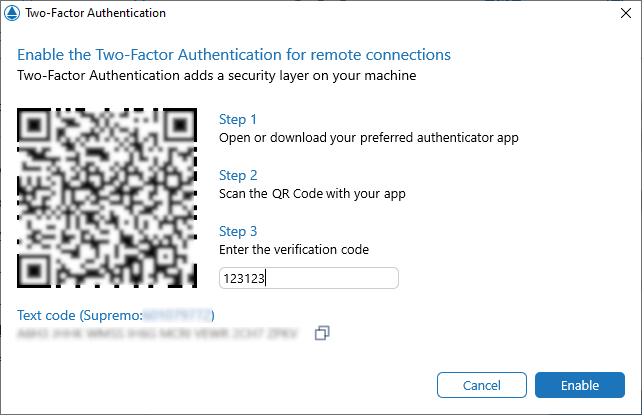
Teraz použite overovaciu aplikáciu v smartfóne (napr. Google Authenticator) na pridanie nového účtu podľa nižšie uvedených pokynov.
Zadajte overovací kód a kliknite na tlačidlo Povoliť.
Overovanie je aktivované!
Dvojfaktorové overovanie pre správy a adresár
V Supremo si môžete na prístup k účtu konzoly povoliť dvojfaktorové overovanie.
Tento bezpečnostný nástroj umožňuje prístup k účtu iba po potvrdení prijatia tokenu prostredníctvom externej overovacej aplikácie.
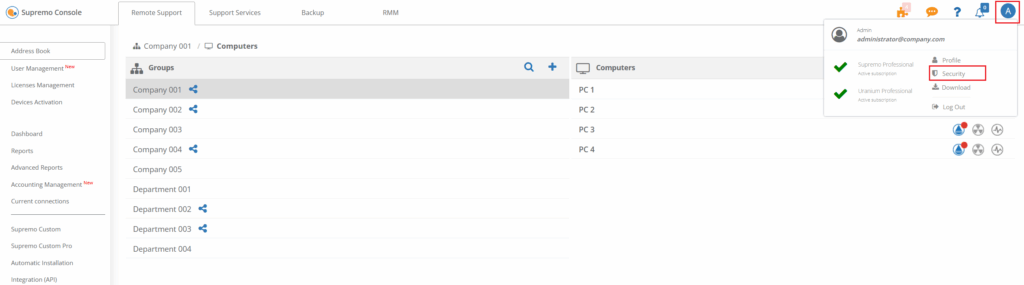
Ak chcete tento nástroj povoliť, kliknite na ikonu svojho účtu v pravom hornom rohu kliknutím na Zabezpečenie – Povoliť dvojfaktorové overovanie.
Teraz použite overovaciu aplikáciu v smartfóne (napr. Google Authenticator) na pridanie nového účtu podľa pokynov na obrazovke.
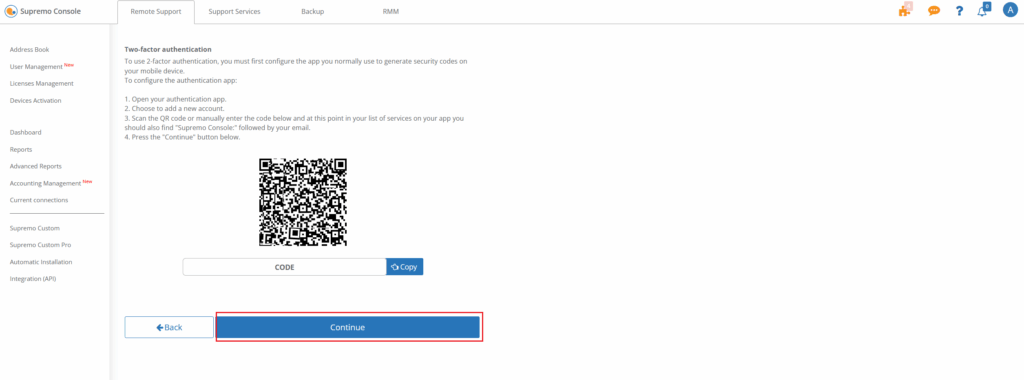
Zadajte dočasný bezpečnostný kód vygenerovaný overovacou aplikáciou do príslušného poľa a kliknite na Povoliť dvojfaktorové overovanie.
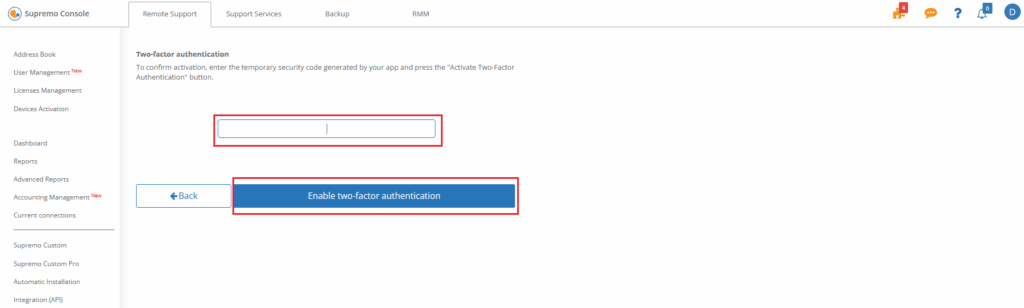
Overovanie je aktivované!
Zmena sily náhodného hesla
V Supremo môžete zmeniť dĺžku automaticky generovaného hesla alebo ho zakázať.
Ak chcete tento parameter zmeniť, kliknite na Nástroje-Zabezpečenie-Sila náhodného hesla .
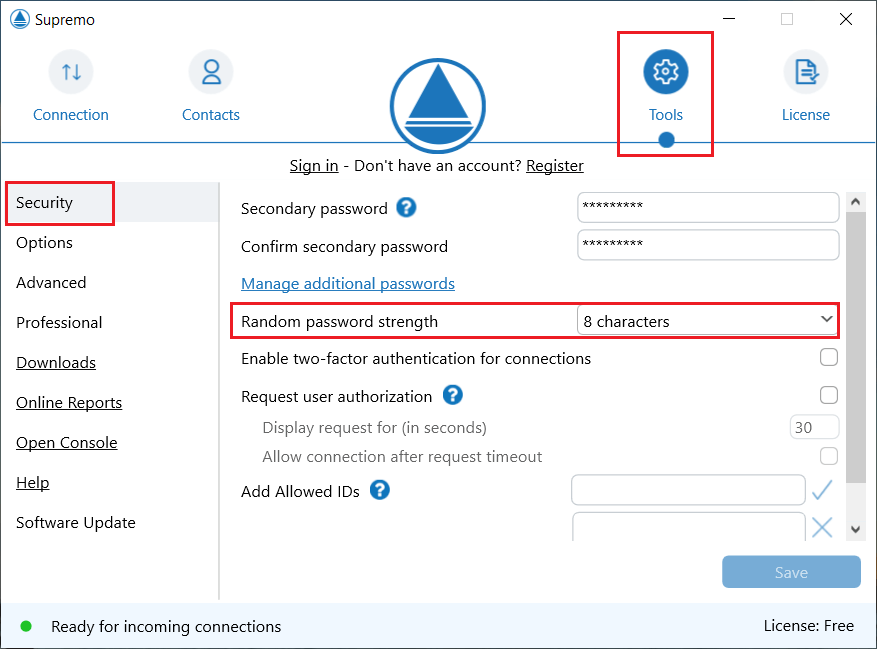
Z rozbaľovacej ponuky môžete vybrať požadovanú dĺžku alebo ju zakázať.
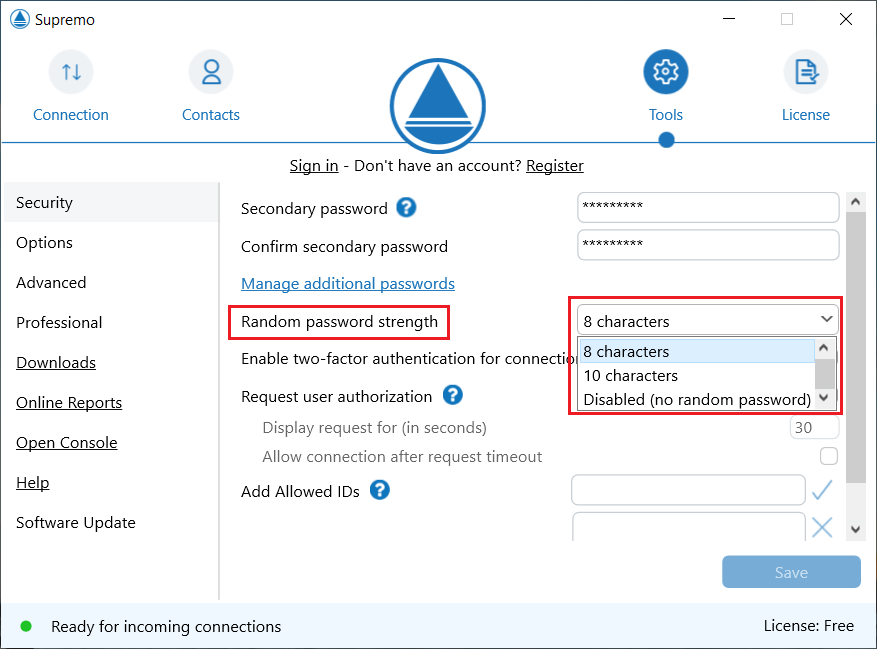
Potom kliknite na tlačidlo Uložiť na potvrdenie nastavenia.
Výber povolených ID pre pripojenie
V aplikácii Supremo si môžete vybrať Supremo ID, ktoré môžu iniciovať pripojenie k počítaču.
Táto bezpečnostná funkcia umožňuje povoliť pripojenie k počítaču iba z vopred definovaného zoznamu počítačov a zabrániť tak pripojeniu akýchkoľvek iných Supremo ID.
Túto funkciu môžete povoliť v ponuke Nástroje-Zabezpečenie zadaním Supremo ID do príslušného poľa a kliknutím na ikonu V.
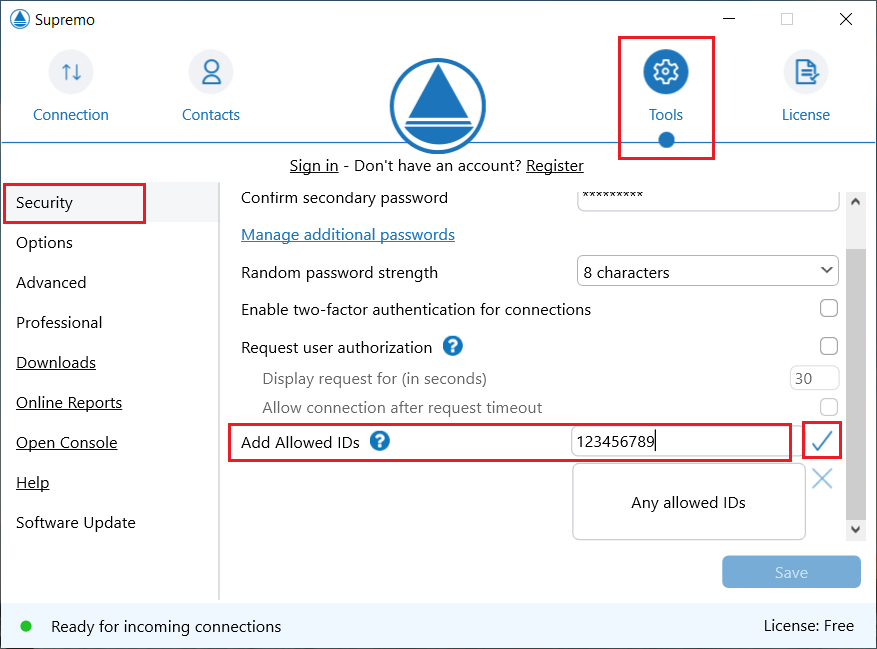
Povolené ID sa potom zobrazí v druhom poli. Do zoznamu môžete pridať ľubovoľný počet ID.
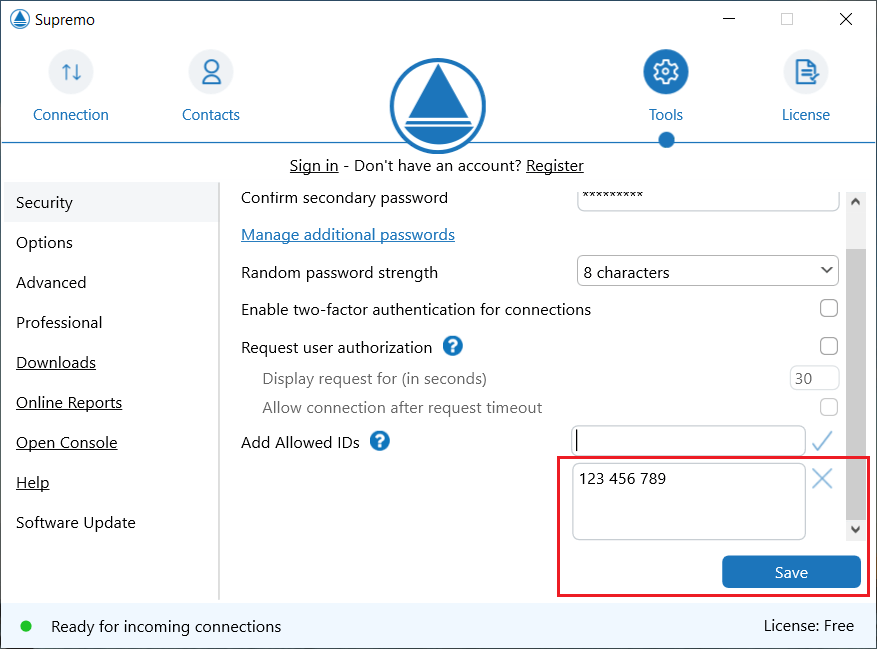
Nakoniec kliknite na tlačidlo Uložiť na potvrdenie nastavenia.
ID môžete zo zoznamu odstrániť ich výberom a kliknutím na ikonu X.
Požiadať o autorizáciu používateľa
V Supremo môžete nakonfigurovať požiadavku na autorizáciu pripojenia. To znamená, že používateľ vzdialeného počítača musí ručne prijať prichádzajúce pripojenie, skôr než bude možné spustiť vzdialenú reláciu.
Kliknite na Nástroje-Zabezpečenie a zaškrtnite políčko Vyžiadať si autorizáciu používateľa .
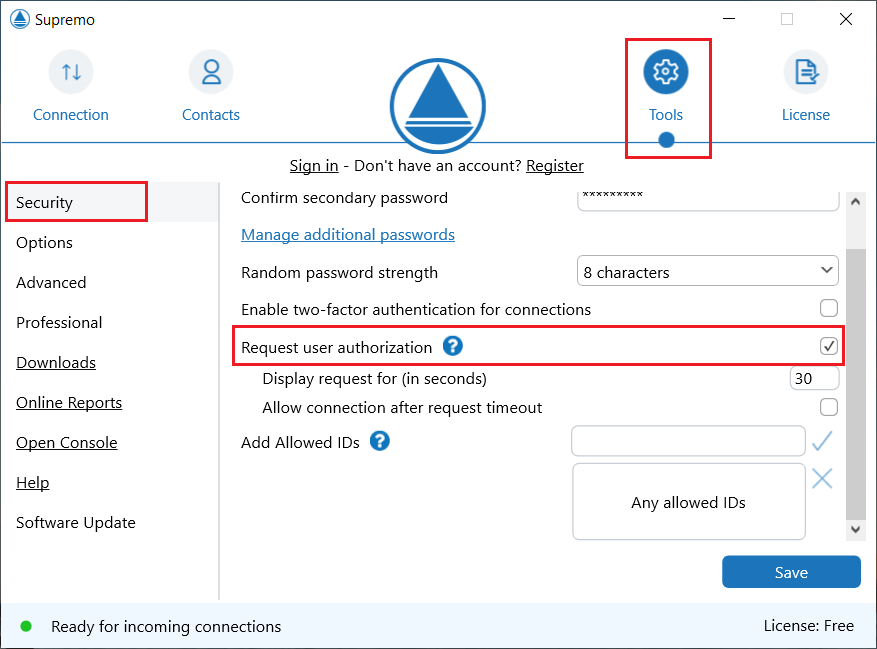
Táto možnosť sa neodporúča v prípade bezobslužného vzdialeného prístupu.
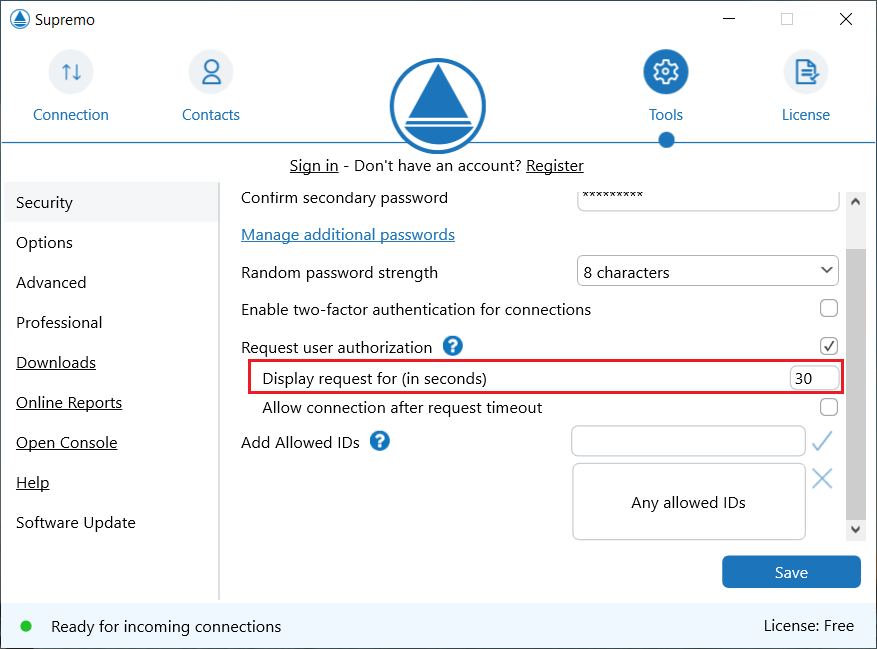
Môžete si zvoliť časový interval v sekundách, v ktorom sa správa zobrazí.
Zaškrtnutím políčka
Povoliť pripojenie po uplynutí časového limitu požiadavky povolíte pripojenie ku vzdialenému počítaču, ak používateľ na požiadavku nereaguje v nastavenom časovom limite.
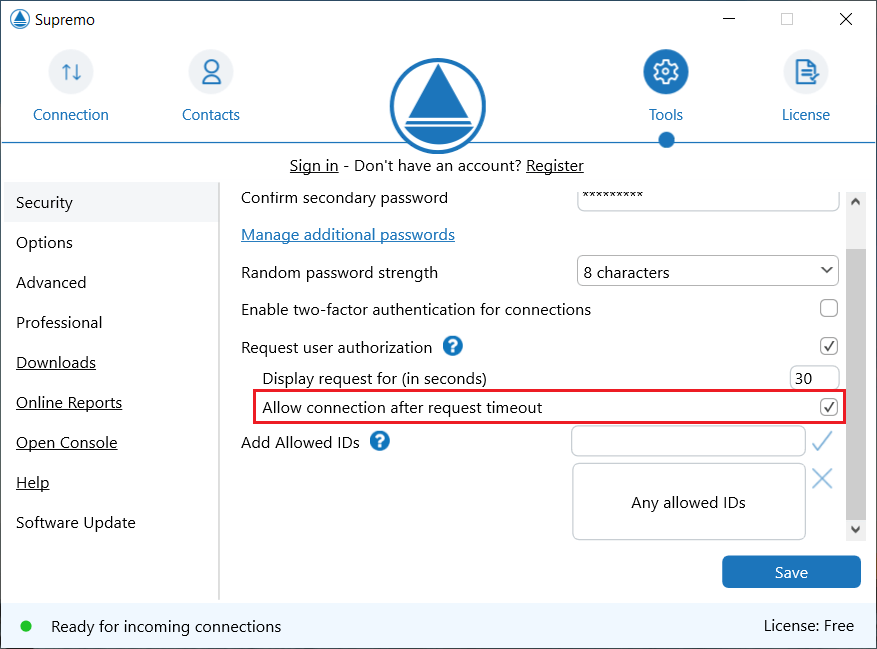
Nakoniec kliknite na tlačidlo Uložiť na potvrdenie nastavenia.
