


Počas relácie vzdialeného ovládania umožňuje Supremo prenos súborov z riadiaceho počítača do ovládaného počítača a naopak. Túto operáciu možno vykonať funkciou Kopírovať a vložiť , Drag & Drop alebo prostredníctvom špecifickej funkcie Správca súborov .
Pomocou funkcie Kopírovať a vložiť môžete vybrať súbor (alebo priečinok), skopírovať ho a potom vložiť do hostiteľského počítača. Operácia sa vykoná počas niekoľkých sekúnd. Súbor bude vložený do vybraného umiestnenia. V súčasnosti sú k dispozícii dva podporované spôsoby: Použitie
kontextovej ponuky (pravé tlačidlo myši) – Napríklad:
– Vyberte jeden alebo viac súborov na lokálnom počítači,
– kliknite pravým tlačidlom myši na súbor a vyberte „Kopírovať“,
– otvorte priečinok na vzdialenom počítači,
– kliknite pravým tlačidlom myši na prázdne miesto v priečinku a vyberte „Vložiť“ na prenos súboru na lokálny počítač.
Použitie klávesových skratiek – Napríklad:
– Vyberte jeden alebo viac súborov na vzdialenom počítači,
– použite klávesovú skratku CTRL+C na skopírovanie súboru,
– otvorte priečinok na lokálnom počítači,
– použite klávesovú skratku CTRL+V na prenos súboru na lokálny počítač.
Pomocou funkcie Drag & Drop môžete vybrať súbor (alebo priečinok) a presunúť ho do okna s obrazovkou prijímajúceho počítača. Proces prenosu súborov sa aktivuje, keď sa ukazovateľ myši zmení na znamienko + (niekedy môže byť potrebné kurzor mierne pohnúť, kým sa znamienko + nezobrazí).
V tomto okamihu uvoľnite tlačidlo myši na odoslanie súboru; čas prenosu závisí od veľkosti prenášaného súboru a rýchlosti internetového pripojenia na oboch počítačoch.
Súbor sa automaticky uloží do priečinka Stiahnuté súbory v počítači, ktorý ho prijme.
Ak súbor prijíma vzdialený počítač (t. j. počítač zákazníka, ktorému sa poskytuje pomoc, alebo počítač umiestnený v kancelárii v prípade inteligentnej prevádzky), priečinok Stiahnuté sa po dokončení prenosu automaticky otvorí.
Prípadne môžete použiť funkciu Správca súborov, ktorá je súčasťou ponuky v hornej časti okna vzdialeného pripojenia.
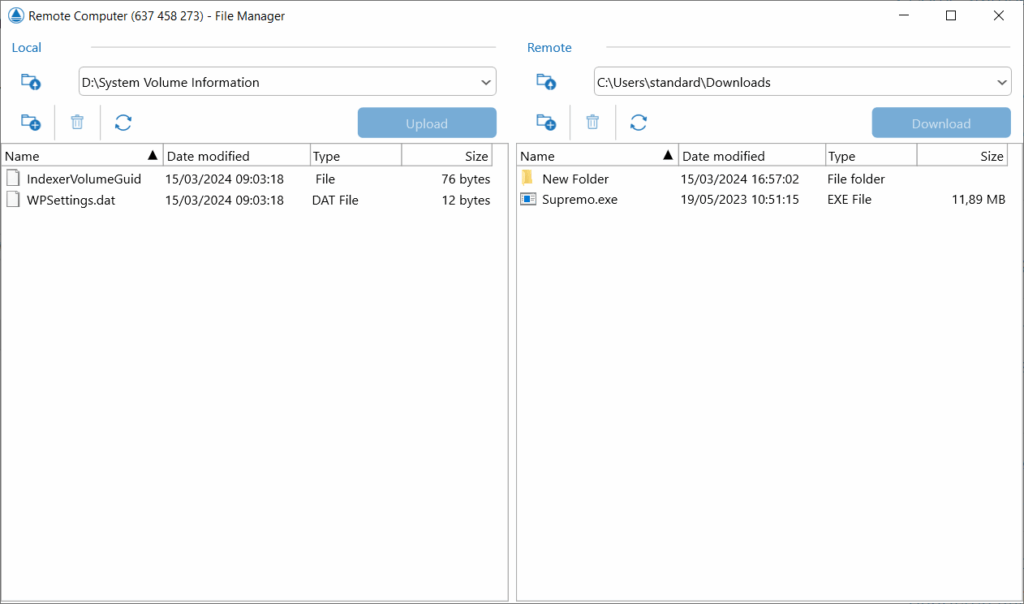
V ľavom stĺpci uvidíte počítač, z ktorého ste pripojenie zahájili (počítač, na ktorom pracujete), zatiaľ čo v pravom stĺpci sa zobrazuje vzdialený počítač, ku ktorému ste pripojení.
Správca súborov umožňuje vybrať cestu a priečinok, kam chcete uložiť súbor na prenos (v tomto prípade sa súbor automaticky neodošle do priečinka Stiahnuté súbory).
Na rýchlejšie nájdenie súboru môžete zadať počiatočný znak názvu.
Kliknutím na šípku v rozbaľovacom zozname adries lokálneho a vzdialeného počítača môžete rýchlo vybrať najčastejšie používané priečinky.
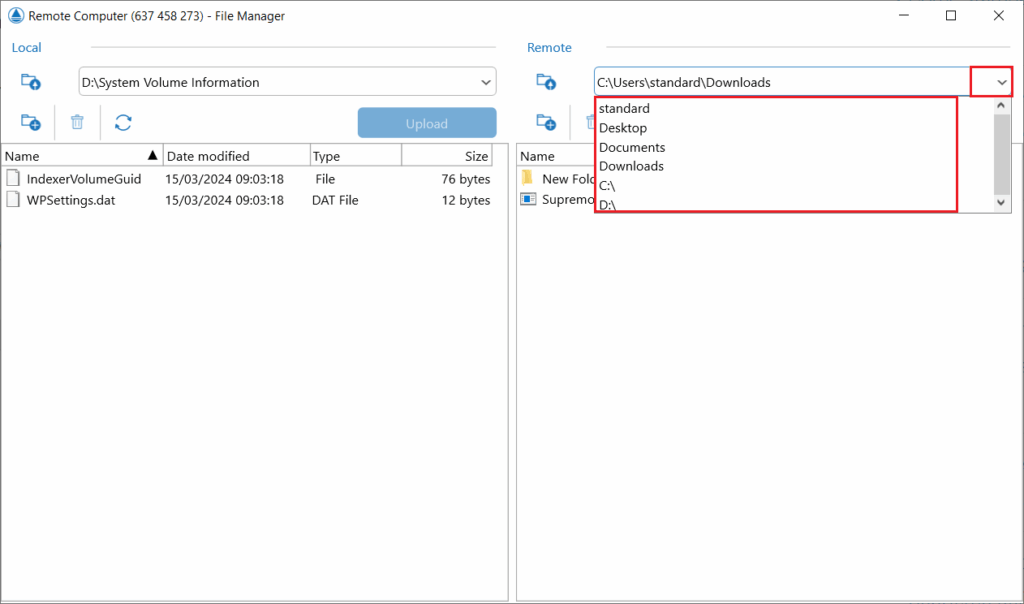
Ak chcete preniesť súbor z počítača, na ktorom pracujete, do vzdialeného počítača , musíte:
- V ľavom stĺpci vyberte súbor alebo priečinok, ktorý sa má odoslať po sieťovej ceste.
- V pravom stĺpci vyberte sieťovú cestu, kam chcete uložiť súbor alebo priečinok na odoslanie.
- Kliknutím na tlačidlo Nahrať odošlite súbor do vzdialeného počítača.
Po dokončení prenosu sa súbor zobrazí medzi súbormi uvedenými v pravom stĺpci.
Na prenos súboru zo vzdialeného počítača do počítača, na ktorom pracujete , je potrebné vykonať opačnú operáciu:
- V pravom stĺpci vyberte súbor alebo priečinok, ktorý chcete odoslať, v požadovanej sieťovej ceste.
- V ľavom stĺpci vyberte sieťovú cestu, kam chcete uložiť súbor alebo priečinok na odoslanie.
- Kliknutím na tlačidlo Stiahnuť získate súbor na lokálnom počítači.
Po dokončení prenosu sa súbor zobrazí medzi súbormi uvedenými v ľavom stĺpci.
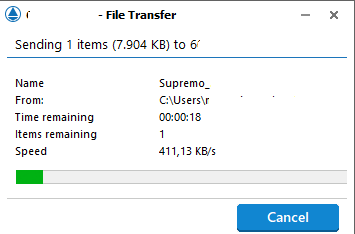
Počas prenosu súboru sa na oboch počítačoch vpravo dole zobrazí okno, ktoré umožňuje sledovať priebeh prenosu súboru a hlavné informácie o prenose (počet prenášaných objektov, názov súboru, počiatočná cesta, zostávajúci čas, rýchlosť atď.).
Prenos môžete z tohto okna aj zablokovať.
Poznámka: Súbory uložené v sieťovom umiestnení nemožno preniesť a namapované jednotky nie sú viditeľné v Správcovi súborov, pretože používateľ SYSTEM (pod ktorým je Supremo nainštalované a spustené) nemá oprávnenie na prístup k sieti.
Na prenos súborov uložených v sieťových cestách si môžete vybrať jeden z nasledujúcich režimov:
a) Namapovaný disk môžete zobraziť tak, že zastavíte a zrušíte výber možnosti Spustiť Supremo pri spustení systému (bezobslužný prístup) a odstránite začiarknutie políčka „Spustiť Supremo pod systémovým účtom“ v ceste Nástroje-Rozšírené (po zmene je potrebné Supremo zavrieť a reštartovať). Tieto operácie je potrebné vykonať na počítači, kde sa namapovaný disk nachádza. V Správcovi súborov je potom potrebné zadať absolútnu adresu sieťovej cesty, ku ktorej sa chcete pripojiť.
Nezabudnite, že ak sa namapovaná jednotka nachádza na vzdialenom počítači (zákazníckom počítači alebo v prípade inteligentnej práce na počítači v kancelárii), odinštalovanie služby by mohlo viesť k nutnosti fyzického zásahu na vzdialenom počítači pre následné pripojenia.
Ďalej, ak zakážete spustenie Supremo pod systémovým používateľom na počítači, kde je spustené, neumožní to Supremo komunikovať s obrazovkami UAC systému Windows.
Preto po dokončení prenosu obsahu medzi počítačmi odporúčame obnoviť predchádzajúce konfigurácie (inštaláciu služby a systémového používateľa).
b) Alternatívne môžete na prenos súborov zo siete na disk vzdialeného počítača použiť nástroje systému Windows (akýsi medzikrok) a potom pomocou programu Supremo preniesť súbory zo vzdialeného počítača na lokálny.
